Як вимкнути акаунт творця в Instagram
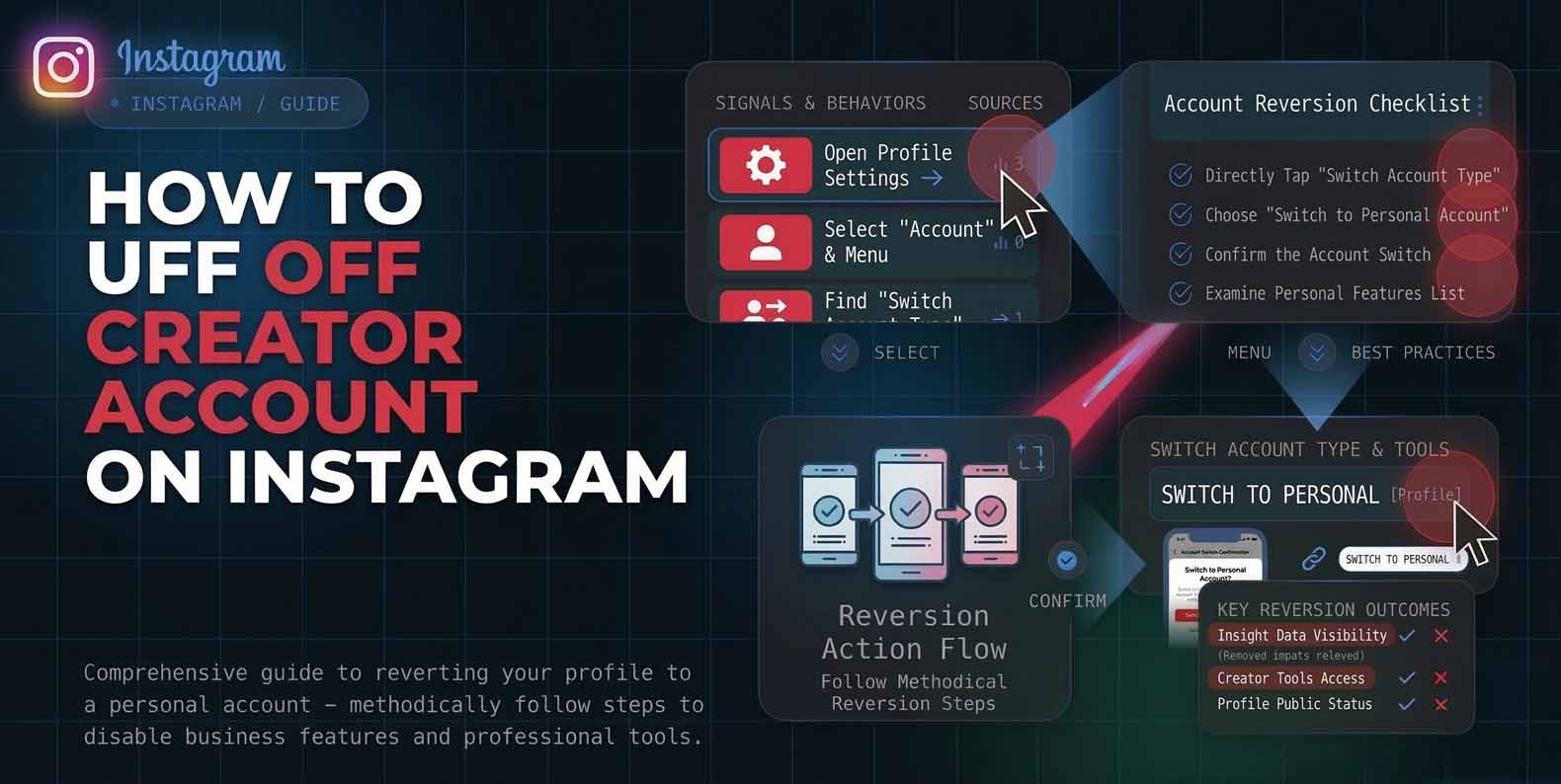
Вимкнення профілю творця зазвичай пов'язане зі спрощенням вашого акаунту, поверненням контролю над конфіденційністю або видаленням Професійної панелі. Якщо ви шукаєте, як вимкнути акаунт творця в instagram, основна дія — це зміна типу вашого профілю з «Творець» на «Особистий» у налаштуваннях Instagram. Instagram позначає «Творця» як тип професійного акаунту, призначеного для творців і публічних профілів, з додатковими аналітичними даними та інструментами порівняно з особистими профілями.
Акаунт творця проти особистого: що змінюється при перемиканні
Акаунт творця є частиною типів професійних акаунтів Instagram, поряд з бізнес-акаунтами. Професійні акаунти створені для допомоги у вимірюванні ефективності та управлінні повідомленнями, і вони пропонують аналітику та інсайти про аудиторію. Особисті профілі відрізняються ключовим чином: це єдиний тип профілю, який можна зробити приватним, тоді як бізнес-профілі та профілі творців завжди публічні.
Ця єдина відмінність є найпоширенішою причиною, чому люди вирішують, як вимкнути акаунт творця в instagram і повернутися до особистого. Ви збережете свої публікації, підписників і повідомлення, але очікуйте змін у меню, які ви бачите, і в тому, які професійні інструменти залишаться доступними.
Як вимкнути акаунт творця в додатку Instagram
Якщо ваша мета — дізнатися, як вимкнути мій акаунт творця в instagram, дотримуйтесь процесу перемикання в додатку. Точні назви можуть трохи відрізнятися залежно від оновлення, але шлях залишається незмінним.
- Перейдіть у свій Профіль у додатку Instagram
- Торкніться піктограми меню у верхньому правому куті
- Прокрутіть до розділу «Для професіоналів» і торкніться «Інструменти та налаштування для творців»
- Торкніться «Змінити тип акаунту»
- Виберіть «Особистий» і підтвердіть зміну
Якщо ви не бачите «Інструменти та налаштування для творців», шукайте «Тип акаунту та інструменти», а потім «Змінити тип акаунту». Назва цього меню змінюється залежно від поточного типу вашого профілю. Після зміни ваша Професійна панель має зникнути, а такі налаштування, як перемикач приватного акаунту, мають стати доступними.
Як вимкнути акаунт творця в Instagram на ПК
Багато користувачів хочуть знати, як вимкнути акаунт творця в instagram на пк, оскільки вони віддають перевагу змінам акаунту з браузера на комп'ютері. Перемикання можливе на instagram.com, хоча назви меню відрізняються від мобільної версії.
- Відкрийте instagram.com і увійдіть
- Виберіть «Більше», потім «Налаштування»
- Знайдіть розділ «Професійний акаунт» на бічній панелі налаштувань
- Виберіть опцію зміни типу акаунту, а потім виберіть потрібний тип профілю
Якщо ви не бачите тих самих назв, що й у мобільній версії, це нормально. Налаштування на комп'ютері можуть групувати професійні функції в окремій області бічної панелі, тоді як у мобільній версії вони знаходяться в розділі «Для професіоналів».
Що ви зберігаєте та що втрачаєте після перемикання
Перемикання з акаунту творця на особистий зберігає контент, який найбільше цікавить людей: ваші публікації, підписників, список підписок та повідомлення. Основні відмінності проявляються в інструментах.
Що ви можете втратити або побачити обмеженим
Професійну аналітику та інструменти аналітики ефективності, орієнтовані на творців, оскільки вони є частиною набору функцій професійного акаунту. Опції професійного робочого процесу в сторонніх інструментах. Наприклад, Later зазначає, що через обмеження API Instagram, багато розширених функцій підтримуються лише для бізнес-акаунтів та акаунтів творців, тоді як особисті профілі мають найменші можливості API.
Що ви повертаєте
Можливість встановити свій профіль приватним, оскільки особисті профілі — це єдиний тип, який можна зробити приватним Простіший інтерфейс без макету у стилі професійної панелі. Якщо ви покладаєтеся на інструменти планування або платформи аналітики, перевірте, чи вони вимагають професійного профілю, перш ніж перемикатися.
Виправлення проблем, коли опція перемикання відсутня
Якщо ви не можете знайти «Змінити тип акаунту», спробуйте ці виправлення, перш ніж припускати, що функція зникла.
Оновіть додаток і перезавантажте
Instagram часто переміщує мітки налаштувань і приховує опції за оновленими меню. Чисте перезавантаження після оновлення часто призводить до правильного відображення розділу «Для професіоналів».
Перевірте, який акаунт ви редагуєте
Якщо ви керуєте кількома профілями, підтвердіть, що ви перебуваєте на потрібному. Розділ «Для професіоналів» відображатиметься по-різному залежно від того, чи є поточний профіль Особистим, Бізнес або Творцем.
Використовуйте альтернативну назву меню
У деяких акаунтах відображається «Інструменти та налаштування для творців», в інших — «Тип акаунту та інструменти», але обидва ведуть до «Змінити тип акаунту».
Спробуйте комп'ютерну версію, якщо мобільна працює з помилками
Якщо додаток завис, увійдіть на instagram.com і використовуйте шлях для комп'ютера, описаний вище.
Найкращі практики до та після перемикання
Перш ніж перемикатися, зробіть скріншоти будь-яких професійних інсайтів, які потрібні для звітності, оскільки ці панелі можуть більше не відображатися таким же чином. Також перевірте будь-які інструменти, які ви використовуєте для публікації або аналітики, оскільки багато сервісів залежать від доступу до професійного акаунту через API Meta.
Після перемикання перевірте ці пункти
Увімкніть приватний режим, якщо конфіденційність є вашою метою, оскільки особисті профілі — це єдиний тип, який може ним користуватися.
Перевірте свої контактні кнопки та налаштування категорії профілю
Перевірте свої DM та фільтри коментарів, якщо ви раніше використовували функції організації вхідних для творців, оскільки професійні акаунти включають додаткові інструменти керування повідомленнями та аналітики. Якщо ви хочете чистий перехід, виконайте перемикання під час періоду низької активності, а потім підтвердьте, що ваш профіль виглядає правильно на другому пристрої.