Cara Menonaktifkan Akun Creator di Instagram
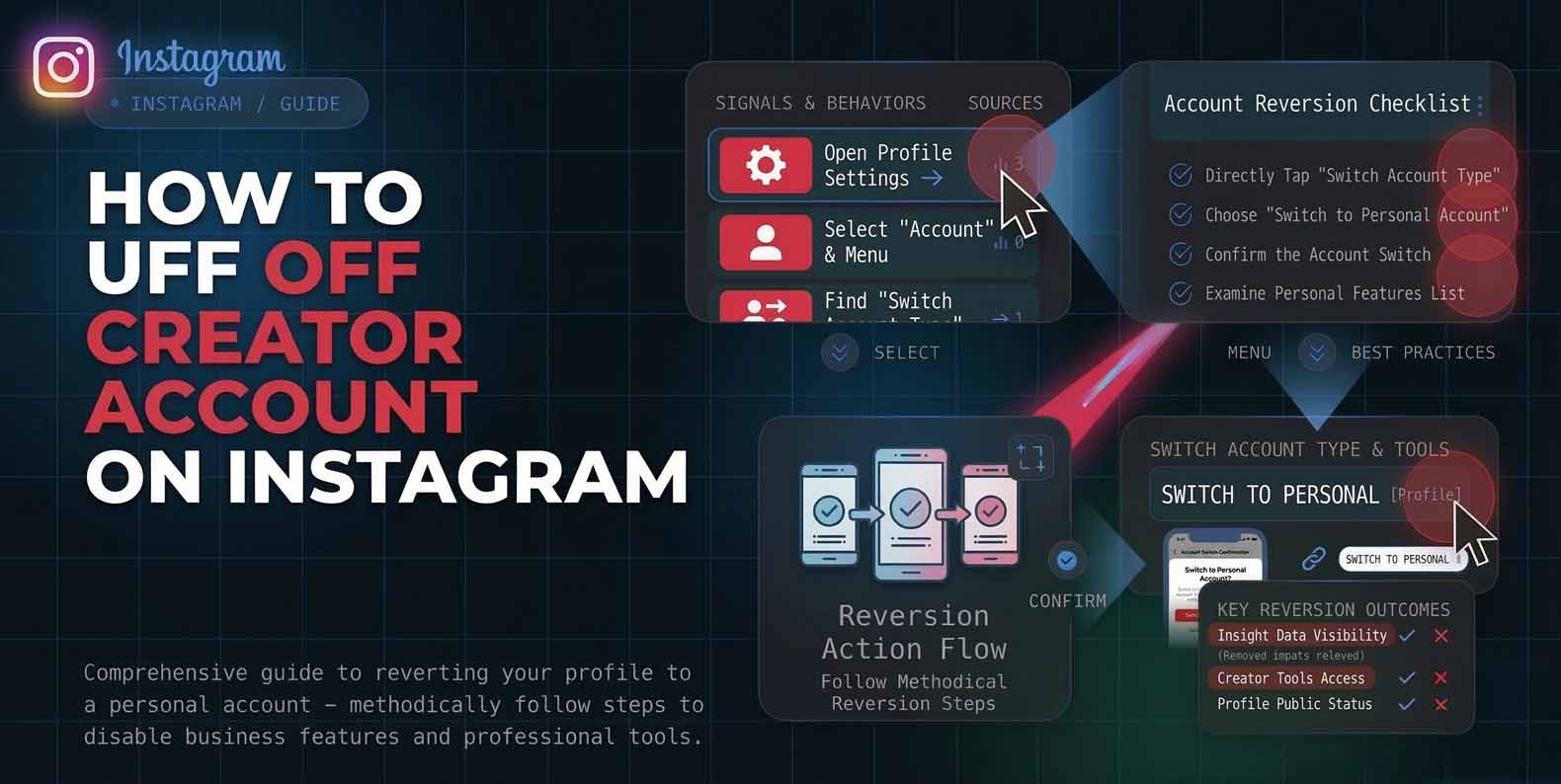
Mematikan profil Creator biasanya bertujuan untuk menyederhanakan akun Anda, mendapatkan kembali kontrol privasi, atau menghapus Dashboard Profesional. Jika Anda mencari cara menonaktifkan akun creator di instagram, inti tindakannya adalah mengubah tipe profil Anda dari Creator ke Personal di dalam pengaturan Instagram. Instagram memberi label Creator sebagai jenis akun profesional, yang dirancang untuk kreator dan profil yang terbuka untuk publik, dengan tambahan wawasan dan alat dibandingkan dengan profil Personal.
Akun Creator vs Personal: Apa yang Berubah Saat Anda Beralih
Akun Creator adalah bagian dari tipe akun Profesional Instagram, bersama dengan akun Bisnis. Akun Profesional dibuat untuk membantu mengukur performa dan mengelola pesan, serta menawarkan analitik dan wawasan audiens. Profil Personal berbeda dalam satu hal kunci: mereka adalah satu-satunya tipe profil yang bisa diatur menjadi privat, sementara profil bisnis dan creator hanya bisa publik.
Perbedaan tunggal itu adalah alasan paling umum orang memutuskan cara menonaktifkan akun creator di instagram dan kembali ke Personal. Anda akan tetap mempertahankan postingan, pengikut, dan pesan Anda, tetapi Anda harus siap dengan perubahan pada menu yang Anda lihat dan alat profesional mana yang tetap tersedia.
Cara Menonaktifkan Akun Creator di Aplikasi Instagram
Jika tujuan Anda adalah cara mematikan akun creator saya di instagram, ikuti alur penggantian di dalam aplikasi. Label pastinya bisa sedikit berbeda berdasarkan pembaruan, tetapi jalurnya tetap konsisten.
- Buka Profil Anda di aplikasi Instagram
- Ketuk ikon menu di kanan atas
- Gulir ke bagian Untuk profesional dan ketuk Alat dan kontrol Creator
- Ketuk Ganti tipe akun
- Pilih Personal dan konfirmasi penggantian
Jika Anda tidak melihat Alat dan kontrol Creator, cari Tipe akun dan alat, lalu Ganti tipe akun. Nama menu ini berubah berdasarkan tipe profil Anda saat ini. Setelah perubahan, Dashboard Profesional Anda seharusnya menghilang, dan pengaturan seperti tombol akun privat akan tersedia.
Cara Menonaktifkan Akun Creator di Instagram PC
Banyak pengguna ingin tahu cara menonaktifkan akun creator di instagram pc karena mereka lebih suka melakukan perubahan akun dari browser desktop. Penggantian ini mungkin dilakukan dari instagram.com, meskipun nama menunya berbeda dibandingkan dengan ponsel.
- Buka instagram.com dan masuk
- Pilih Lainnya, lalu Pengaturan
- Cari bagian Akun profesional di bilah sisi pengaturan
- Pilih opsi untuk mengganti tipe akun, lalu pilih tipe profil yang Anda inginkan
Jika Anda tidak melihat label yang sama seperti di ponsel, itu normal. Pengaturan desktop bisa mengelompokkan fitur profesional di bawah area bilah sisi khusus, sementara ponsel menempatkannya di dalam Untuk profesional.
Apa yang Anda Pertahankan dan Apa yang Hilang Setelah Beralih
Beralih dari Creator ke Personal mempertahankan konten yang paling penting bagi orang: postingan Anda, pengikut Anda, daftar yang Anda ikuti, dan pesan Anda. Perbedaan utama muncul pada alat.
Apa yang mungkin hilang atau berkurang
Analitik profesional dan alat performa yang berfokus pada kreator, karena itu adalah bagian dari set fitur akun profesional. Opsi alur kerja profesional di alat pihak ketiga. Misalnya, Later mencatat bahwa karena batasan API Instagram, hanya profil bisnis dan creator yang didukung untuk banyak fitur canggih, sementara profil personal memiliki kemampuan API paling sedikit.
Apa yang Anda dapatkan kembali
Kemampuan untuk mengatur profil Anda menjadi privat, karena profil personal adalah satu-satunya tipe yang bisa diatur privat Antarmuka yang lebih sederhana tanpa tata letak seperti dashboard profesional. Jika Anda mengandalkan alat penjadwalan atau platform analitik, verifikasi apakah mereka memerlukan profil profesional sebelum Anda beralih.
Pemecahan Masalah Saat Opsi Penggantian Tidak Ada
Jika Anda tidak dapat menemukan Ganti tipe akun, coba perbaikan ini sebelum berasumsi fiturnya hilang.
Perbarui aplikasi dan mulai ulang
Instagram sering memindahkan label pengaturan dan menyembunyikan opsi di balik menu yang diperbarui. Mulai ulang bersih setelah memperbarui seringkali membuat bagian Untuk profesional ditampilkan dengan benar.
Periksa akun mana yang Anda edit
Jika Anda mengelola beberapa profil, pastikan Anda berada di profil yang benar. Bagian Untuk profesional akan muncul berbeda tergantung apakah profil saat ini adalah Personal, Bisnis, atau Creator.
Gunakan nama menu alternatif
Beberapa akun menunjukkan Alat dan kontrol Creator, yang lain menunjukkan Tipe akun dan alat, tetapi keduanya mengarah ke Ganti tipe akun.
Coba desktop jika ponsel bermasalah
Jika aplikasi macet, masuk ke instagram.com dan gunakan jalur desktop yang dijelaskan sebelumnya.
Praktik Terbaik Sebelum dan Setelah Anda Beralih
Sebelum beralih, tangkap layar wawasan profesional apa pun yang Anda perlukan untuk pelaporan, karena dashboard tersebut mungkin tidak muncul dengan cara yang sama setelahnya. Juga periksa alat apa pun yang Anda gunakan untuk penerbitan atau analitik karena banyak layanan bergantung pada akses akun profesional melalui API Meta.
Setelah Anda beralih, tinjau item ini
Aktifkan mode privat jika privasi adalah tujuan Anda, karena profil Personal adalah satu-satunya tipe yang dapat menggunakannya .
Periksa kembali tombol kontak dan pengaturan kategori profil Anda
Uji DM dan filter komentar Anda jika sebelumnya Anda menggunakan fitur organisasi kotak masuk kreator, karena akun Profesional menyertakan alat manajemen pesan dan wawasan tambahan. Jika Anda ingin transisi yang bersih, lakukan penggantian selama periode aktivitas rendah, lalu konfirmasi profil Anda terlihat benar di perangkat kedua.