Wie man ein Creator-Konto auf Instagram deaktiviert
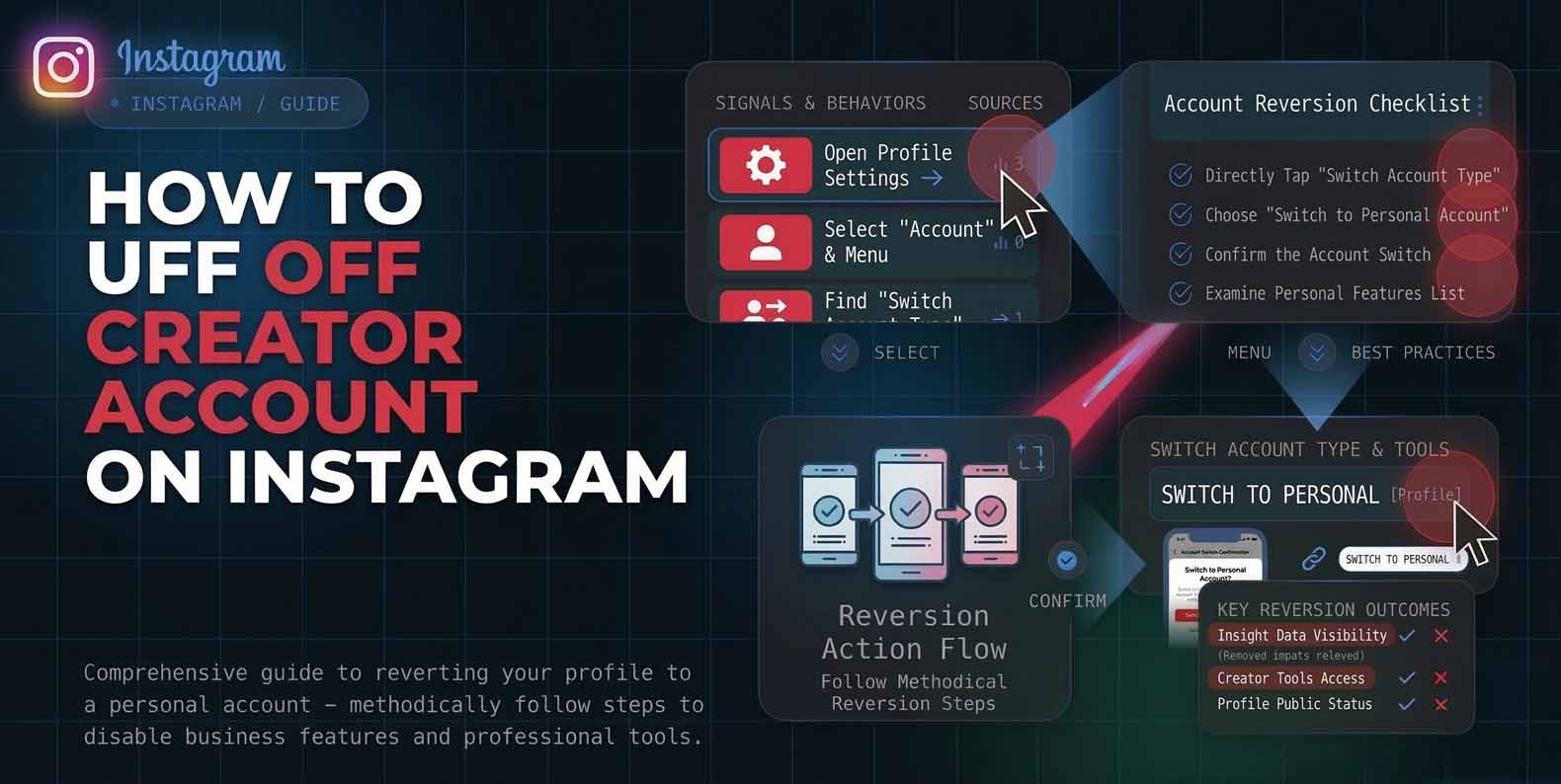
Ein Creator-Profil zu deaktivieren, geht meist darum, dein Konto zu vereinfachen, die Privatsphäre-Einstellungen zurückzugewinnen oder das Professional Dashboard zu entfernen. Wenn du suchst, wie man ein Creator-Konto auf Instagram deaktiviert, ist die Kernaktion, deinen Profiltyp in den Instagram-Einstellungen von Creator auf Persönlich zu ändern. Instagram bezeichnet Creator als eine Art professionelles Konto, das für Creator und öffentliche Profile konzipiert ist, mit zusätzlichen Einblicken und Tools im Vergleich zu persönlichen Profilen.
Creator vs. Persönliche Konten: Was sich beim Wechsel ändert
Ein Creator-Konto ist Teil von Instagrams professionellen Kontotypen, neben Business-Konten. Professionelle Konten sind dafür ausgelegt, die Leistung zu messen und Nachrichten zu verwalten, und sie bieten Analysen und Einblicke in die Zielgruppe. Persönliche Profile unterscheiden sich in einem entscheidenden Punkt: Sie sind der einzige Profiltyp, der privat gestellt werden kann, während Business- und Creator-Profile nur öffentlich sind.
Dieser eine Unterschied ist der häufigste Grund, warum Leute entscheiden, ein Creator-Konto auf Instagram zu deaktivieren und zu einem persönlichen Profil zurückzukehren. Du behältst deine Beiträge, Follower und Nachrichten, aber du solltest Änderungen bei den Menüs, die du siehst, und den verfügbaren professionellen Tools erwarten.
Wie man ein Creator-Konto in der Instagram-App deaktiviert
Wenn dein Ziel ist, mein Creator-Konto auf Instagram zu deaktivieren, folge dem Wechsel-Prozess in der App. Die genauen Bezeichnungen können je nach Update leicht variieren, aber der Weg bleibt gleich.
- Gehe in der Instagram-App zu deinem Profil
- Tippe auf das Menüsymbol oben rechts
- Scrolle zum Abschnitt Für Profis und tippe auf Creator-Tools und -Steuerung
- Tippe auf Kontotyp wechseln
- Wähle Persönlich und bestätige den Wechsel
Wenn du Creator-Tools und -Steuerung nicht siehst, suche nach Kontotyp und Tools, dann Kontotyp wechseln. Dieser Menüname ändert sich basierend auf deinem aktuellen Profiltyp. Nach der Änderung sollte dein Professional Dashboard verschwinden und Einstellungen wie der Schalter für das private Konto sollten verfügbar werden.
Wie man ein Creator-Konto auf Instagram am PC deaktiviert
Viele Nutzer möchten ein Creator-Konto auf Instagram am PC deaktivieren, weil sie Kontenänderungen lieber von einem Desktop-Browser aus vornehmen. Der Wechsel ist über instagram.com möglich, obwohl die Menünamen im Vergleich zum Mobilgerät anders sind.
- Öffne instagram.com und melde dich an
- Wähle Mehr, dann Einstellungen
- Suche in der Einstellungs-Seitenleiste nach dem Abschnitt Professionelles Konto
- Wähle die Option zum Wechseln des Kontotyps, dann wähle den gewünschten Profiltyp
Wenn du nicht die gleichen Bezeichnungen wie auf dem Handy siehst, ist das normal. Desktop-Einstellungen können professionelle Funktionen unter einem eigenen Seitenleistenbereich gruppieren, während sie auf dem Handy unter Für Profis platziert sind.
Was du behältst und was du nach dem Wechsel verlierst
Der Wechsel von Creator zu Persönlich behält den Inhalt, der den Leuten am wichtigsten ist: deine Beiträge, deine Follower, deine Liste der Personen, denen du folgst, und deine Nachrichten. Die Hauptunterschiede zeigen sich bei den Tools.
Was du möglicherweise verlierst oder reduziert siehst
Professionelle Analysen und auf Creator ausgerichtete Performance-Tools, da diese Teil des Funktionsumfangs professioneller Konten sind. Professionelle Workflow-Optionen in Drittanbieter-Tools. Zum Beispiel stellt Later fest, dass aufgrund von Instagram-API-Beschränkungen viele erweiterte Funktionen nur für Business- und Creator-Profile unterstützt werden, während persönliche Profile die geringsten API-Fähigkeiten haben.
Was du zurückgewinnst
Die Möglichkeit, dein Profil auf privat zu stellen, da persönliche Profile der einzige Typ sind, der privat sein kann Eine einfachere Oberfläche ohne das Professional Dashboard-Layout. Wenn du auf Planungs-Tools oder Analyse-Plattformen angewiesen bist, überprüfe vor dem Wechsel, ob sie ein professionelles Profil erfordern.
Fehlerbehebung, wenn die Wechsel-Option fehlt
Wenn du Kontotyp wechseln nicht finden kannst, probiere diese Lösungen, bevor du annimmst, dass die Funktion weg ist.
App aktualisieren und neu starten
Instagram verschiebt häufig Einstellungsbezeichnungen und versteckt Optionen hinter aktualisierten Menüs. Ein sauberer Neustart nach einem Update lässt den Abschnitt Für Profis oft korrekt anzeigen.
Überprüfe, welches Konto du bearbeitest
Wenn du mehrere Profile verwaltest, bestätige, dass du auf dem richtigen bist. Der Abschnitt Für Profis wird je nachdem, ob das aktuelle Profil Persönlich, Business oder Creator ist, unterschiedlich erscheinen.
Verwende den alternativen Menünamen
Einige Konten zeigen Creator-Tools und -Steuerung, andere zeigen Kontotyp und Tools, aber beide führen zu Kontotyp wechseln.
Versuche Desktop, wenn das Handy Probleme macht
Wenn die App hängt, melde dich bei instagram.com an und verwende den zuvor beschriebenen Desktop-Weg.
Best Practices vor und nach dem Wechsel
Bevor du wechselst, mache Screenshots von allen professionellen Einblicken, die du für Berichte benötigst, da diese Dashboards danach möglicherweise nicht mehr auf die gleiche Weise erscheinen. Überprüfe auch alle Tools, die du zum Veröffentlichen oder für Analysen verwendest, da viele Dienste auf den Zugriff über professionelle Konten durch Metas API angewiesen sind.
Nach dem Wechsel, überprüfe diese Punkte
Aktiviere den Privatmodus, wenn Privatsphäre dein Ziel ist, da persönliche Profile der einzige Typ sind, der ihn nutzen kann.
Überprüfe deine Kontakt-Buttons und Profil-Kategorie-Einstellungen erneut
Teste deine DMs und Kommentarfilter, wenn du zuvor Creator-Inbox-Organisationsfunktionen genutzt hast, da professionelle Konten zusätzliche Nachrichtenverwaltungs- und Einblicke-Tools enthalten. Wenn du einen sauberen Übergang möchtest, führe den Wechsel während einer Phase geringer Aktivität durch und bestätige dann, dass dein Profil auf einem zweiten Gerät richtig aussieht.