วิธีปิดบัญชีผู้สร้างบน Instagram
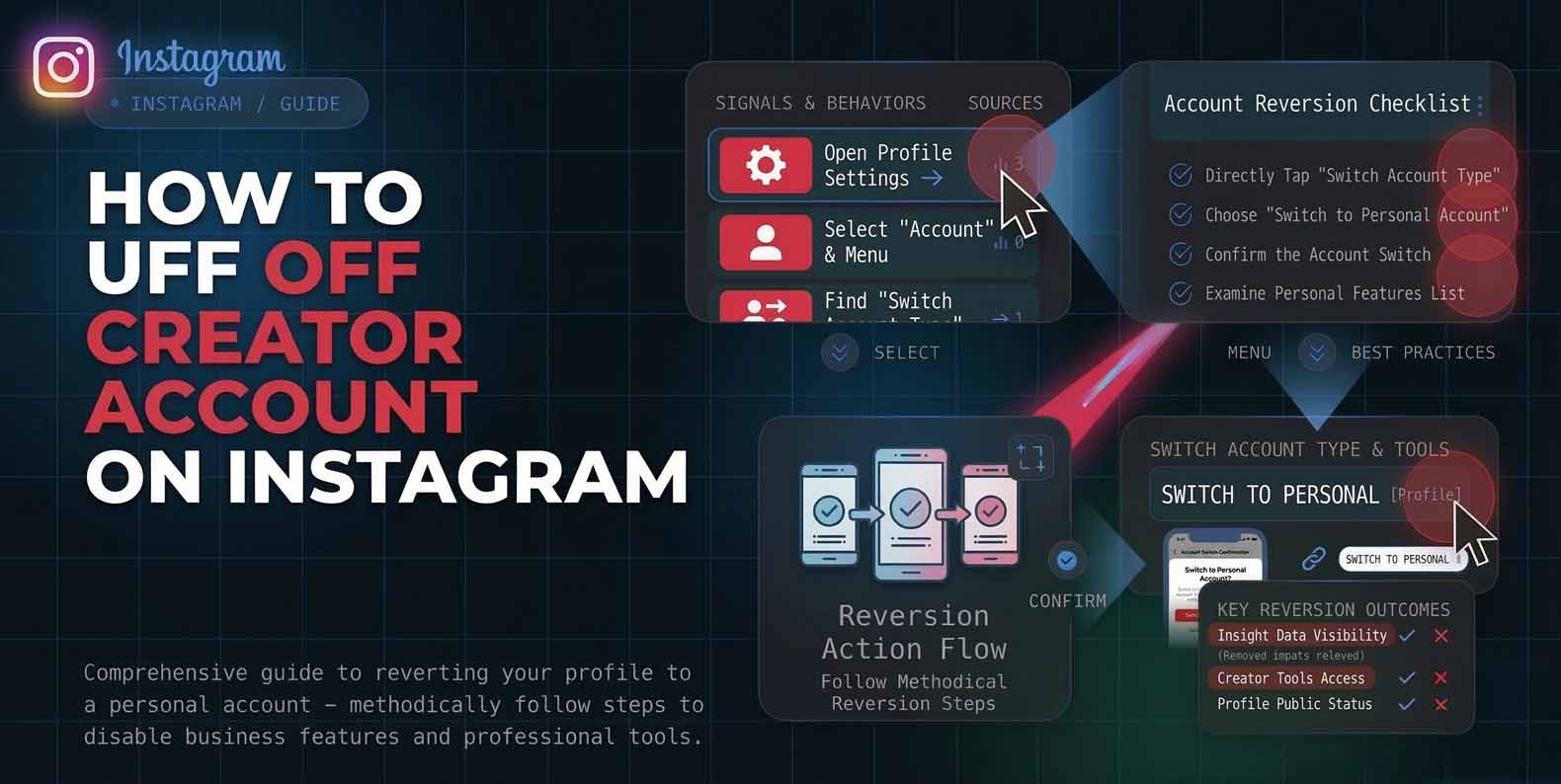
การปิดโปรไฟล์ผู้สร้างมักเกี่ยวกับการทำให้บัญชีของคุณง่ายขึ้น ควบคุมความเป็นส่วนตัวได้อีกครั้ง หรือลบแดชบอร์ดมืออาชีพออก หากคุณกำลังค้นหาวิธีปิดบัญชีผู้สร้างบน instagram การดำเนินการหลักคือการเปลี่ยนประเภทโปรไฟล์ของคุณจาก ผู้สร้าง เป็น ส่วนตัว ในการตั้งค่า Instagram Instagram จัดประเภทผู้สร้างเป็นบัญชีมืออาชีพประเภทหนึ่ง ออกแบบมาสำหรับผู้สร้างและโปรไฟล์สาธารณะ ซึ่งมีข้อมูลเชิงลึกและเครื่องมือเพิ่มเติมเมื่อเทียบกับโปรไฟล์ส่วนตัว
บัญชีผู้สร้างเทียบกับบัญชีส่วนตัว: อะไรเปลี่ยนไปเมื่อคุณสลับ
บัญชีผู้สร้างเป็นส่วนหนึ่งของประเภทบัญชีมืออาชีพของ Instagram ร่วมกับบัญชีธุรกิจ บัญชีมืออาชีพถูกสร้างขึ้นเพื่อช่วยวัดประสิทธิภาพและจัดการข้อความ และพวกเขาให้การวิเคราะห์และข้อมูลเชิงลึกเกี่ยวกับผู้ชม โปรไฟล์ส่วนตัวแตกต่างกันในประเด็นสำคัญ: พวกเขาเป็นประเภทโปรไฟล์เดียวที่สามารถตั้งค่าเป็นส่วนตัวได้ ในขณะที่โปรไฟล์ธุรกิจและผู้สร้างเป็นแบบสาธารณะเท่านั้น
ความแตกต่างเพียงข้อนั้นคือเหตุผลที่พบบ่อยที่สุดที่ผู้คนตัดสินใจปิดบัญชีผู้สร้างบน instagram และกลับไปใช้บัญชีส่วนตัว คุณจะยังคงเก็บโพสต์ ผู้ติดตาม และข้อความไว้ แต่คุณควรคาดหวังการเปลี่ยนแปลงในเมนูที่คุณเห็นและเครื่องมือมืออาชีพใดที่ยังคงใช้งานได้
วิธีปิดบัญชีผู้สร้างในแอป Instagram
หากเป้าหมายของคุณคือวิธีปิดบัญชีผู้สร้างของฉันบน instagram ให้ทำตามขั้นตอนการสลับในแอป ป้ายกำกับที่แน่นอนอาจแตกต่างกันเล็กน้อยตามการอัปเดต แต่เส้นทางยังคงสอดคล้องกัน
- ไปที่โปรไฟล์ของคุณในแอป Instagram
- แตะไอคอนเมนูด้านบนขวา
- เลื่อนไปที่ส่วน สำหรับมืออาชีพ และแตะ เครื่องมือและตัวควบคุมสำหรับผู้สร้าง
- แตะ เปลี่ยนประเภทบัญชี
- เลือก ส่วนตัว และยืนยันการสลับ
หากคุณไม่เห็น เครื่องมือและตัวควบคุมสำหรับผู้สร้าง ให้มองหา ประเภทบัญชีและเครื่องมือ จากนั้น เปลี่ยนประเภทบัญชี ชื่อเมนูนี้เปลี่ยนแปลงตามประเภทโปรไฟล์ปัจจุบันของคุณ หลังจากการเปลี่ยนแปลง แดชบอร์ดมืออาชีพของคุณควรหายไป และการตั้งค่าเช่นปุ่มสลับบัญชีส่วนตัวควรใช้งานได้
วิธีปิดบัญชีผู้สร้างบน Instagram บน PC
ผู้ใช้หลายคนต้องการวิธีปิดบัญชีผู้สร้างบน instagram pc เพราะพวกเขาชอบทำการเปลี่ยนแปลงบัญชีจากเบราว์เซอร์เดสก์ท็อป การสลับสามารถทำได้จาก instagram.com แม้ว่าชื่อเมนูจะแตกต่างจากมือถือ
- เปิด instagram.com และเข้าสู่ระบบ
- เลือก เพิ่มเติม จากนั้น การตั้งค่า
- มองหาส่วน บัญชีมืออาชีพ ในแถบด้านข้างการตั้งค่า
- เลือกตัวเลือกเพื่อเปลี่ยนประเภทบัญชี จากนั้นเลือกประเภทโปรไฟล์ที่คุณต้องการ
หากคุณไม่เห็นป้ายกำแบบเดียวกับมือถือ นั่นเป็นเรื่องปกติ การตั้งค่าเดสก์ท็อปสามารถจัดกลุ่มคุณสมบัติมืออาชีพไว้ภายใต้พื้นที่แถบด้านข้างเฉพาะ ในขณะที่มือถือวางไว้ภายใน สำหรับมืออาชีพ
สิ่งที่คุณเก็บไว้และสิ่งที่คุณสูญเสียหลังการสลับ
การเปลี่ยนจาก ผู้สร้าง เป็น ส่วนตัว จะเก็บเนื้อหาที่ผู้คนสนใจมากที่สุดไว้: โพสต์ของคุณ ผู้ติดตามของคุณ รายชื่อที่คุณติดตาม และข้อความของคุณ ความแตกต่างหลักปรากฏในเครื่องมือ
สิ่งที่คุณอาจสูญเสียหรือเห็นลดลง
การวิเคราะห์มืออาชีพและเครื่องมือวัดประสิทธิภาพที่เน้นผู้สร้าง เนื่องจากสิ่งเหล่านั้นเป็นส่วนหนึ่งของชุดคุณสมบัติบัญชีมืออาชีพ ตัวเลือกเวิร์กโฟลว์มืออาชีพในเครื่องมือของบุคคลที่สาม ตัวอย่างเช่น Later ระบุว่าเนื่องจากข้อจำกัดของ Instagram API มีเพียงโปรไฟล์ธุรกิจและผู้สร้างเท่านั้นที่ได้รับการสนับสนุนสำหรับคุณสมบัติขั้นสูงหลายอย่าง ในขณะที่โปรไฟล์ส่วนตัวมีความสามารถ API น้อยที่สุด
สิ่งที่คุณได้กลับคืนมา
ความสามารถในการตั้งค่าโปรไฟล์ของคุณเป็นส่วนตัว เนื่องจากโปรไฟล์ส่วนตัวเป็นประเภทเดียวที่สามารถตั้งค่าเป็นส่วนตัวได้ อินเทอร์เฟซที่เรียบง่ายโดยไม่มีเค้าโครงแบบแดชบอร์ดมืออาชีพ หากคุณพึ่งพาเครื่องมือการจัดตารางหรือแพลตฟอร์มการวิเคราะห์ ให้ตรวจสอบว่าต้องการโปรไฟล์มืออาชีพหรือไม่ก่อนที่คุณจะสลับ
การแก้ไขปัญหาเมื่อตัวเลือกสลับหายไป
หากคุณไม่พบตัวเลือก เปลี่ยนประเภทบัญชี ลองใช้วิธีแก้ไขเหล่านี้ก่อนที่จะสรุปว่าฟีเจอร์นั้นหายไป
อัปเดตแอปและเริ่มต้นใหม่
Instagram มักย้ายป้ายกำกับการตั้งค่าและซ่อนตัวเลือกไว้เบื้องหลังเมนูที่อัปเดต การเริ่มต้นใหม่อย่างสะอาดหลังการอัปเดตมักทำให้ส่วน สำหรับมืออาชีพ แสดงผลอย่างถูกต้อง
ตรวจสอบว่าคุณกำลังแก้ไขบัญชีใด
หากคุณจัดการหลายโปรไฟล์ ให้ยืนยันว่าคุณอยู่บนโปรไฟล์ที่ถูกต้อง ส่วน สำหรับมืออาชีพ จะปรากฏแตกต่างกันไปขึ้นอยู่กับว่าโปรไฟล์ปัจจุบันเป็น ส่วนตัว ธุรกิจ หรือ ผู้สร้าง
ใช้ชื่อเมนูอื่น
บัญชีบางบัญชีแสดง เครื่องมือและตัวควบคุมสำหรับผู้สร้าง บางบัญชีแสดง ประเภทบัญชีและเครื่องมือ แต่ทั้งสองอย่างนำไปสู่ เปลี่ยนประเภทบัญชี
ลองใช้เดสก์ท็อปหากมือถือมีปัญหา
หากแอปค้าง ให้เข้าสู่ระบบที่ instagram.com และใช้เส้นทางเดสก์ท็อปที่อธิบายไว้ก่อนหน้านี้
แนวทางปฏิบัติที่ดีที่สุดก่อนและหลังที่คุณสลับ
ก่อนที่คุณจะสลับ ให้บันทึกภาพหน้าจอข้อมูลเชิงลึกมืออาชีพใดๆ ที่คุณต้องการสำหรับการรายงาน เนื่องจากแดชบอร์ดเหล่านั้นอาจไม่ปรากฏในลักษณะเดียวกันหลังจากนั้น นอกจากนี้ ตรวจสอบเครื่องมือใดๆ ที่คุณใช้สำหรับการเผยแพร่หรือการวิเคราะห์ เนื่องจากบริการหลายแห่งพึ่งพาการเข้าถึงบัญชีมืออาชีพผ่าน API ของ Meta
หลังจากที่คุณสลับแล้ว ตรวจสอบรายการเหล่านี้
เปิดโหมดส่วนตัวหากความเป็นส่วนตัวเป็นเป้าหมายของคุณ เนื่องจากโปรไฟล์ส่วนตัวเป็นประเภทเดียวที่สามารถใช้มันได้
ตรวจสอบปุ่มติดต่อและการตั้งค่าประเภทโปรไฟล์ของคุณอีกครั้ง
ทดสอบข้อความตรงและตัวกรองความคิดเห็นหากคุณเคยใช้คุณสมบัติการจัดระเบียบกล่องข้อความสำหรับผู้สร้าง เนื่องจากบัญชีมืออาชีพรวมถึงเครื่องมือการจัดการข้อความและข้อมูลเชิงลึกเพิ่มเติม หากคุณต้องการการเปลี่ยนแปลงที่ราบรื่น ให้ทำการสลับในช่วงที่มีกิจกรรมต่ำ จากนั้นยืนยันว่าโปรไฟล์ของคุณดูถูกต้องบนอุปกรณ์เครื่องที่สอง