如何关闭Instagram创作者账户
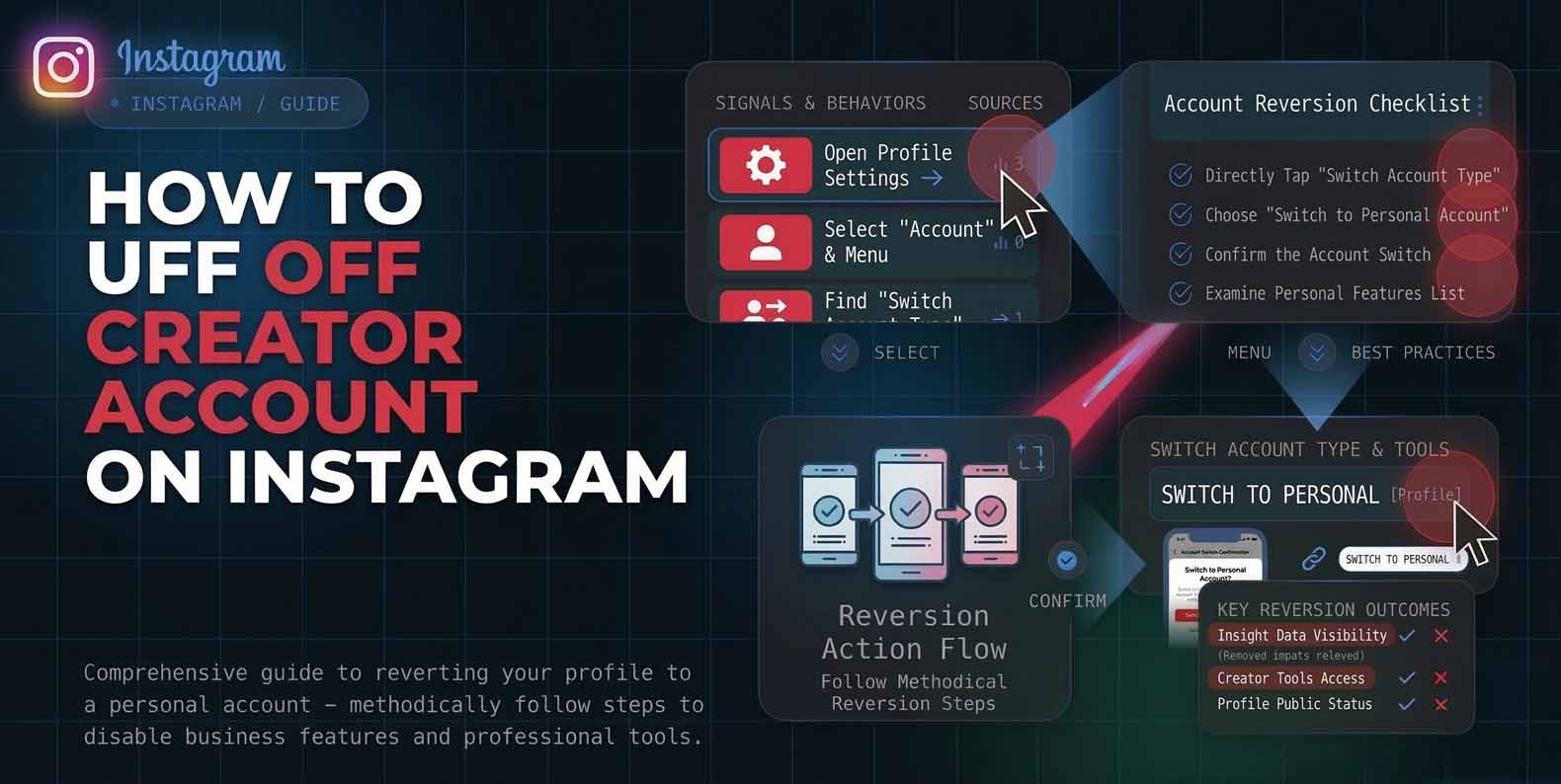
关闭创作者个人资料通常是为了简化账户、重新获得隐私控制权或移除专业仪表板。如果您正在搜索如何在Instagram上关闭创作者账户,核心操作是在Instagram设置中将您的个人资料类型从“创作者”切换为“个人”。Instagram将“创作者”标记为一种专业账户类型,专为创作者和面向公众的个人资料设计,与个人资料相比,它提供了额外的洞察和工具。
创作者账户与个人账户:切换时会发生什么变化
创作者账户是Instagram专业账户类型的一部分,与商业账户并列。专业账户旨在帮助衡量绩效和管理消息,并提供分析和受众洞察。 个人资料在一个关键方面有所不同:它们是唯一可以设置为私密的个人资料类型,而商业和创作者个人资料只能是公开的。
这一关键差异是人们决定如何在Instagram上关闭创作者账户并切换回个人账户的最常见原因。 您仍然会保留您的帖子、关注者和消息,但您应该会看到菜单选项的变化,以及哪些专业工具仍然可用。
如何在Instagram应用中关闭创作者账户
如果您的目标是如何在Instagram上关闭我的创作者账户,请按照应用内的切换流程操作。确切的标签名称可能会因更新而略有不同,但路径保持一致。
- 在Instagram应用中进入您的个人资料页面
- 点击右上角的菜单图标
- 滚动到“面向专业人士”部分,点击“创作者工具和控制”
- 点击“切换账户类型”
- 选择“个人”并确认切换
如果您看不到“创作者工具和控制”,请查找“账户类型和工具”,然后点击“切换账户类型”。此菜单名称会根据您当前的个人资料类型而变化。 更改后,您的专业仪表板应该会消失,而像私密账户切换开关这样的设置应该会变为可用。
如何在Instagram电脑版上关闭创作者账户
许多用户想知道如何在Instagram电脑版上关闭创作者账户,因为他们更喜欢通过桌面浏览器进行账户更改。您可以在instagram.com上进行切换,尽管菜单名称与移动端不同。
- 打开instagram.com并登录
- 选择“更多”,然后选择“设置”
- 在设置侧边栏中查找“专业账户”部分
- 选择切换账户类型的选项,然后选择您想要的个人资料类型
如果您看到的标签与移动端不同,这是正常的。桌面版设置可能会将专业功能分组到专门的侧边栏区域,而移动端则将其放在“面向专业人士”部分内。
切换后您保留什么以及失去什么
从创作者账户切换到个人账户会保留人们最关心的内容:您的帖子、您的关注者、您的关注列表以及您的消息。主要差异体现在工具上。
您可能会失去或看到减少的内容
专业分析和面向创作者的绩效工具,因为这些是专业账户功能集的一部分。 第三方工具中的专业工作流程选项。例如,Later指出,由于Instagram API的限制,许多高级功能仅支持商业和创作者个人资料,而个人资料的API能力最弱。
您重新获得的内容
将个人资料设置为私密的能力,因为个人资料是唯一可以设为私密的类型。 更简洁的界面,没有专业仪表板式的布局。 如果您依赖排期工具或分析平台,请在切换前确认它们是否需要专业个人资料。
当切换选项缺失时的故障排除
如果找不到“切换账户类型”,请先尝试以下修复方法,再断定该功能已消失。
更新应用并重启
Instagram经常移动设置标签并将选项隐藏在更新的菜单后面。更新后进行干净的重启通常可以使“面向专业人士”部分正确显示。
检查您正在编辑哪个账户
如果您管理多个个人资料,请确认您正在操作正确的那个。“面向专业人士”部分的显示方式会根据当前个人资料是个人、商业还是创作者而有所不同。
使用替代菜单名称
有些账户显示“创作者工具和控制”,有些则显示“账户类型和工具”,但两者都会导向“切换账户类型”。
如果移动端有问题,请尝试桌面版
如果应用卡住,请登录instagram.com并使用前面描述的桌面版路径。
切换前后的最佳实践
切换前,请截屏保存您报告所需的任何专业洞察数据,因为之后这些仪表板可能不会以相同方式出现。同时检查您用于发布或分析的任何工具,因为许多服务依赖于通过Meta的API访问专业账户。
切换后,请检查以下事项
如果您的目标是隐私,请开启私密模式,因为个人资料是唯一可以使用此功能的类型。
重新检查您的联系按钮和个人资料类别设置
如果您之前使用过创作者收件箱整理功能,请测试您的私信和评论过滤器,因为专业账户包含额外的消息管理和洞察工具。 如果您希望平稳过渡,请在活动较少的时段进行切换,然后在另一台设备上确认您的个人资料显示正常。