Как отключить аккаунт создателя в Instagram
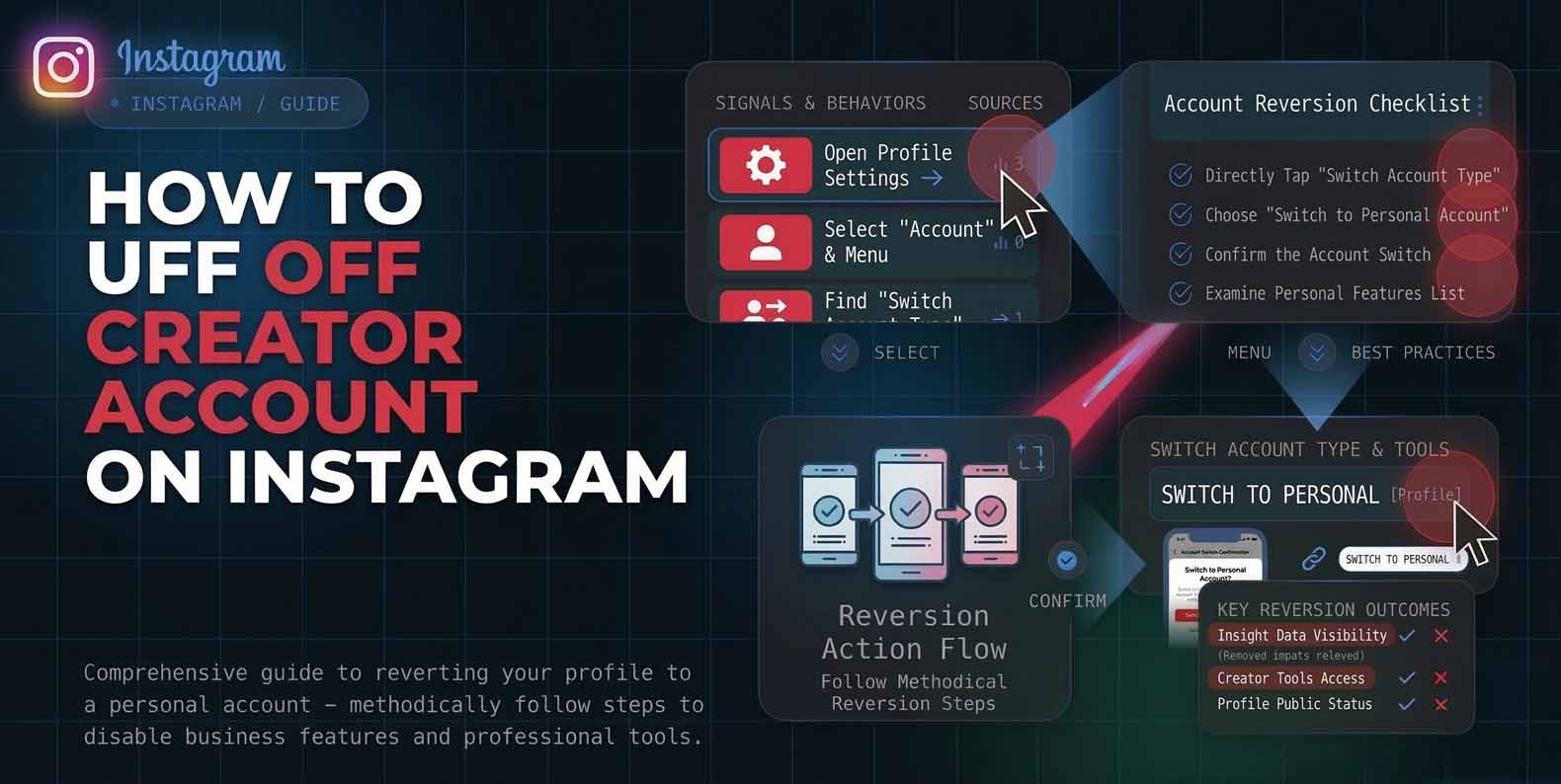
Отключение профиля создателя обычно связано с упрощением вашего аккаунта, восстановлением контроля над конфиденциальностью или удалением Профессиональной панели. Если вы ищете, как отключить аккаунт создателя в Instagram, основное действие — это изменение типа вашего профиля с «Создатель» на «Личный» в настройках Instagram. Instagram помечает «Создателя» как тип профессионального аккаунта, предназначенного для авторов и публичных профилей, с дополнительной аналитикой и инструментами по сравнению с личными профилями.
Аккаунт создателя против личного: что меняется при переключении
Аккаунт создателя является частью типов профессиональных аккаунтов Instagram наряду с бизнес-аккаунтами. Профессиональные аккаунты созданы для помощи в измерении эффективности и управлении сообщениями, они предлагают аналитику и информацию о аудитории. Личные профили отличаются ключевым образом: это единственный тип профиля, который можно сделать приватным, в то время как бизнес-профили и профили создателей всегда публичные.
Эта единственная разница является наиболее частой причиной, по которой люди решают, как отключить аккаунт создателя в Instagram и вернуться к личному профилю. Вы сохраните свои публикации, подписчиков и сообщения, но вам следует ожидать изменений в меню, которые вы видите, и в том, какие профессиональные инструменты останутся доступными.
Как отключить аккаунт создателя в приложении Instagram
Если ваша цель — узнать, как отключить мой аккаунт создателя в Instagram, следуйте процессу переключения в приложении. Точные названия могут немного меняться в зависимости от обновления, но путь остается неизменным.
- Перейдите в свой профиль в приложении Instagram
- Нажмите на значок меню в правом верхнем углу
- Прокрутите до раздела «Для профессионалов» и нажмите «Инструменты и настройки создателя»
- Нажмите «Сменить тип аккаунта»
- Выберите «Личный» и подтвердите переключение
Если вы не видите «Инструменты и настройки создателя», поищите «Тип аккаунта и инструменты», затем «Сменить тип аккаунта». Название этого меню меняется в зависимости от вашего текущего типа профиля. После изменения ваша Профессиональная панель должна исчезнуть, а настройки, такие как переключатель приватного аккаунта, должны стать доступными.
Как отключить аккаунт создателя в Instagram на ПК
Многие пользователи хотят узнать, как отключить аккаунт создателя в Instagram на ПК, потому что предпочитают вносить изменения в аккаунт из браузера на компьютере. Переключение возможно на сайте instagram.com, хотя названия меню отличаются от мобильной версии.
- Откройте instagram.com и войдите в систему
- Выберите «Ещё», затем «Настройки»
- Найдите раздел «Профессиональный аккаунт» на боковой панели настроек
- Выберите опцию для смены типа аккаунта, затем выберите желаемый тип профиля
Если вы не видите те же названия, что и в мобильном приложении, это нормально. Настройки на компьютере могут группировать профессиональные функции в специальной области боковой панели, в то время как в мобильном приложении они находятся внутри раздела «Для профессионалов».
Что вы сохраните и что потеряете после переключения
Переключение с аккаунта создателя на личный сохраняет контент, который волнует людей больше всего: ваши публикации, ваших подписчиков, ваш список подписок и ваши сообщения. Основные различия проявляются в инструментах.
Что вы можете потерять или увидеть в урезанном виде
Профессиональную аналитику и инструменты анализа эффективности, ориентированные на создателей, поскольку они являются частью набора функций профессионального аккаунта. Опции профессионального рабочего процесса в сторонних инструментах. Например, Later отмечает, что из-за ограничений API Instagram многие расширенные функции поддерживаются только для бизнес-профилей и профилей создателей, в то время как личные профили имеют наименьшие возможности API.
Что вы вернете
Возможность установить свой профиль в приватный режим, поскольку личные профили — единственный тип, который можно сделать приватным. Более простой интерфейс без макета в стиле профессиональной панели. Если вы полагаетесь на инструменты планирования или платформы аналитики, проверьте, требуют ли они профессиональный профиль, прежде чем переключаться.
Устранение неполадок, когда опция переключения отсутствует
Если вы не можете найти «Сменить тип аккаунта», попробуйте эти решения, прежде чем предполагать, что функция исчезла.
Обновите приложение и перезапустите его
Instagram часто перемещает названия настроек и скрывает опции за обновленными меню. Чистый перезапуск после обновления часто заставляет раздел «Для профессионалов» отображаться правильно.
Проверьте, какой аккаунт вы редактируете
Если вы управляете несколькими профилями, убедитесь, что вы находитесь в правильном. Раздел «Для профессионалов» будет отображаться по-разному в зависимости от того, является ли текущий профиль личным, бизнес-аккаунтом или аккаунтом создателя.
Используйте альтернативное название меню
В некоторых аккаунтах отображается «Инструменты и настройки создателя», в других — «Тип аккаунта и инструменты», но оба ведут к «Сменить тип аккаунта».
Попробуйте компьютер, если мобильное приложение глючит
Если приложение зависло, войдите на instagram.com и используйте описанный выше путь для компьютера.
Лучшие практики до и после переключения
Перед переключением сделайте скриншоты любой профессиональной аналитики, которая нужна вам для отчетности, поскольку эти панели могут больше не отображаться таким же образом. Также проверьте любые инструменты, которые вы используете для публикации или аналитики, потому что многие сервисы полагаются на доступ к профессиональному аккаунту через API Meta.
После переключения проверьте эти пункты
Включите приватный режим, если ваша цель — конфиденциальность, поскольку личные профили — единственный тип, который может его использовать.
Перепроверьте ваши контактные кнопки и настройки категории профиля
Протестируйте свои личные сообщения и фильтры комментариев, если вы ранее использовали функции организации входящих сообщений для создателей, поскольку профессиональные аккаунты включают дополнительные инструменты управления сообщениями и аналитики. Если вы хотите плавный переход, выполните переключение в период низкой активности, а затем убедитесь, что ваш профиль выглядит правильно на другом устройстве.