인스타그램 크리에이터 계정 끄는 방법
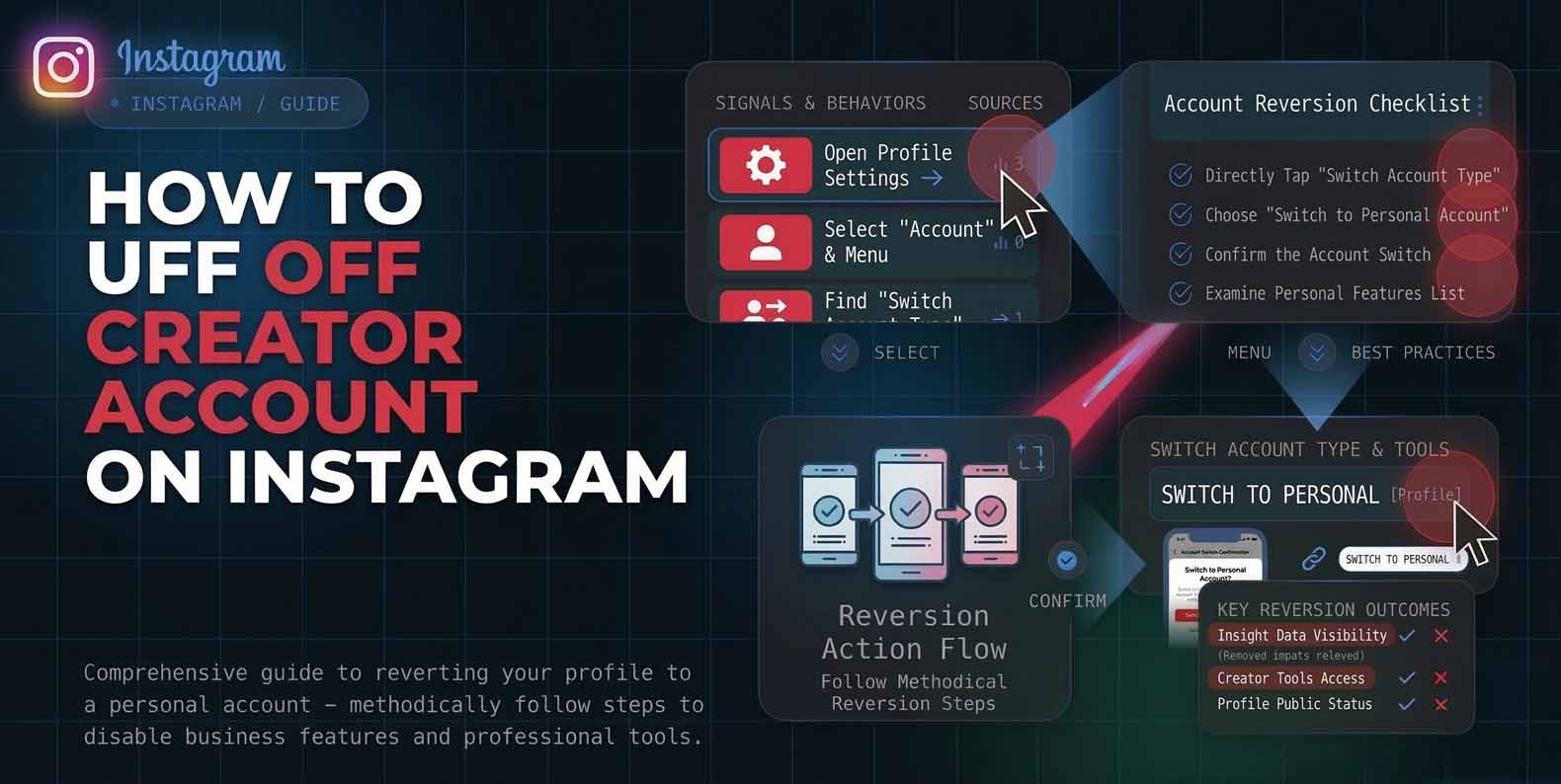
크리에이터 프로필을 끄는 것은 일반적으로 계정을 단순화하거나, 프라이버시 설정을 되찾거나, 프로페셔널 대시보드를 제거하기 위한 것입니다. 인스타그램에서 크리에이터 계정을 끄는 방법을 찾고 있다면, 핵심 작업은 인스타그램 설정 내에서 프로필 유형을 크리에이터에서 개인으로 전환하는 것입니다. 인스타그램은 크리에이터를 크리에이터와 공개 프로필을 위해 설계된 프로페셔널 계정 유형으로 분류하며, 개인 프로필에 비해 추가적인 인사이트와 도구를 제공합니다.
크리에이터 vs 개인 계정: 전환 시 변경 사항
크리에이터 계정은 비즈니스 계정과 함께 인스타그램의 프로페셔널 계정 유형에 속합니다. 프로페셔널 계정은 성과 측정과 메시지 관리를 돕기 위해 설계되었으며, 분석 및 관객 인사이트를 제공합니다. 개인 프로필은 한 가지 중요한 점에서 다릅니다: 비즈니스 및 크리에이터 프로필이 공개 전용인 반면, 개인 프로필만 비공개로 설정할 수 있는 유일한 프로필 유형입니다.
이 단 하나의 차이가 사람들이 인스타그램에서 크리에이터 계정을 끄고 개인 계정으로 돌아가기로 결정하는 가장 흔한 이유입니다. 게시물, 팔로워, 메시지는 그대로 유지되지만, 표시되는 메뉴와 남아 있는 프로페셔널 도구에 변화가 있을 수 있습니다.
인스타그램 앱에서 크리에이터 계정 끄는 방법
인스타그램에서 크리에이터 계정을 끄는 방법이 목표라면, 앱 내 전환 절차를 따르세요. 정확한 라벨은 업데이트에 따라 약간 다를 수 있지만, 경로는 일관됩니다.
- 인스타그램 앱에서 프로필로 이동하세요.
- 오른쪽 상단 메뉴 아이콘을 탭하세요.
- '프로페셔널을 위한' 섹션까지 스크롤하여 '크리에이터 도구 및 제어'를 탭하세요.
- '계정 유형 전환'을 탭하세요.
- '개인'을 선택하고 전환을 확인하세요.
'크리에이터 도구 및 제어'가 보이지 않으면, '계정 유형 및 도구'를 찾은 후 '계정 유형 전환'을 찾으세요. 이 메뉴 이름은 현재 프로필 유형에 따라 변경됩니다. 변경 후, 프로페셔널 대시보드가 사라지고 비공개 계정 토글과 같은 설정이 사용 가능해져야 합니다.
PC에서 인스타그램 크리에이터 계정 끄는 방법
많은 사용자들이 데스크톱 브라우저에서 계정 변경을 선호하기 때문에 PC에서 인스타그램 크리에이터 계정을 끄는 방법을 원합니다. instagram.com에서 전환이 가능하지만, 모바일과 비교하여 메뉴 이름이 다릅니다.
- instagram.com을 열고 로그인하세요.
- '더 보기'를 선택한 후 '설정'을 선택하세요.
- 설정 사이드바에서 '프로페셔널 계정' 섹션을 찾으세요.
- 계정 유형 전환 옵션을 선택한 후 원하는 프로필 유형을 선택하세요.
모바일과 같은 라벨이 보이지 않더라도 정상입니다. 데스크톱 설정은 프로페셔널 기능을 전용 사이드바 영역 아래에 그룹화할 수 있는 반면, 모바일은 '프로페셔널을 위한' 섹션 내에 배치합니다.
전환 후 유지되는 것과 잃는 것
크리에이터에서 개인으로 전환하면 사람들이 가장 중요하게 여기는 콘텐츠인 게시물, 팔로워, 팔로잉 목록, 메시지는 그대로 유지됩니다. 주요 차이는 도구에서 나타납니다.
잃거나 축소될 수 있는 것
프로페셔널 분석 및 크리에이터 중심 성과 도구는 프로페셔널 계정 기능 세트의 일부이기 때문입니다. 타사 도구의 프로페셔널 워크플로 옵션. 예를 들어, Later는 인스타그램 API 제한으로 인해 많은 고급 기능이 비즈니스 및 크리에이터 프로필에서만 지원되며, 개인 프로필은 API 기능이 가장 적다고 언급합니다.
되찾는 것
개인 프로필만 비공개로 설정할 수 있으므로 프로필을 비공개로 설정할 수 있는 기능 프로페셔널 대시보드 스타일 레이아웃이 없는 더 단순한 인터페이스. 스케줄링 도구나 분석 플랫폼을 사용한다면, 전환하기 전에 프로페셔널 프로필이 필요한지 확인하세요.
전환 옵션이 보이지 않을 때 문제 해결
'계정 유형 전환'을 찾을 수 없다면, 기능이 사라졌다고 가정하기 전에 다음 해결 방법을 시도해 보세요.
앱 업데이트 및 재시작
인스타그램은 자주 설정 라벨을 이동시키고 업데이트된 메뉴 뒤에 옵션을 숨깁니다. 업데이트 후 깨끗하게 재시작하면 '프로페셔널을 위한' 섹션이 올바르게 표시되는 경우가 많습니다.
편집 중인 계정 확인
여러 프로필을 관리한다면 올바른 프로필에 있는지 확인하세요. '프로페셔널을 위한' 섹션은 현재 프로필이 개인, 비즈니스, 크리에이터인지에 따라 다르게 나타납니다.
대체 메뉴 이름 사용
일부 계정은 '크리에이터 도구 및 제어'를 표시하고, 다른 계정은 '계정 유형 및 도구'를 표시하지만, 둘 다 '계정 유형 전환'으로 이어집니다.
모바일이 오작동하면 데스크톱 사용
앱이 멈춘 경우, instagram.com에 로그인하여 앞서 설명한 데스크톱 경로를 사용하세요.
전환 전후 모범 사례
전환하기 전에, 보고를 위해 필요한 프로페셔널 인사이트를 스크린샷으로 저장하세요. 이후에는 해당 대시보드가 동일한 방식으로 나타나지 않을 수 있기 때문입니다. 또한 게시나 분석에 사용하는 도구를 확인하세요. 많은 서비스가 Meta의 API를 통한 프로페셔널 계정 접근에 의존하기 때문입니다.
전환 후 다음 항목을 검토하세요
프라이버시가 목표라면 비공개 모드를 켜세요. 개인 프로필만 이를 사용할 수 있기 때문입니다.
연락처 버튼과 프로필 카테고리 설정을 다시 확인하세요
이전에 크리에이터 인박스 정리 기능을 사용했다면 DM과 댓글 필터를 테스트하세요. 프로페셔널 계정에는 추가 메시지 관리 및 인사이트 도구가 포함되기 때문입니다. 깔끔한 전환을 원한다면 활동이 적은 시간에 전환을 수행한 후, 두 번째 기기에서 프로필이 올바르게 보이는지 확인하세요.