Instagram'da Creator Hesabı Nasıl Kapatılır
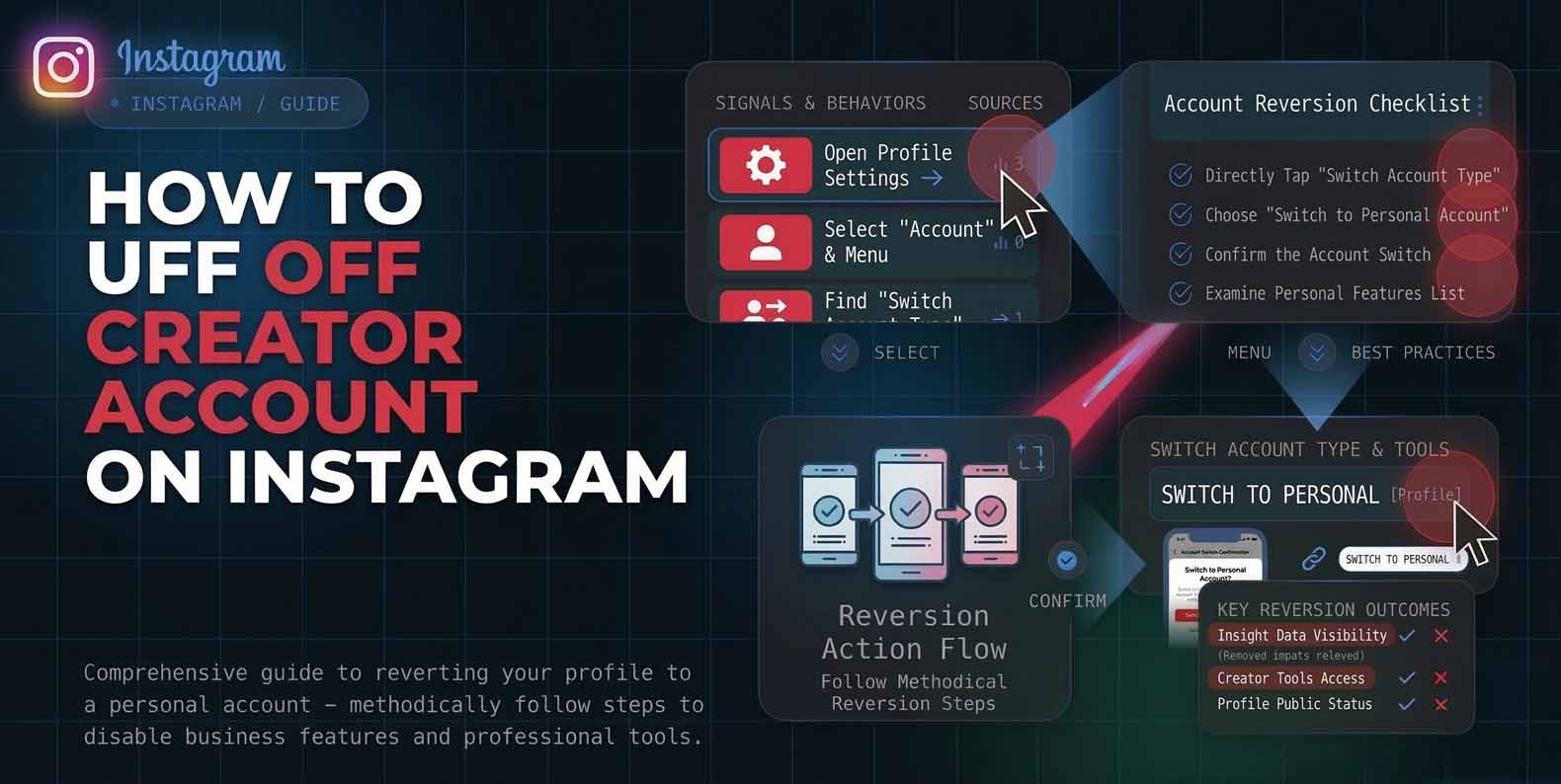
Bir Creator profilini kapatmak genellikle hesabınızı basitleştirmek, gizlilik kontrollerini geri kazanmak veya Profesyonel Paneli kaldırmak içindir. Instagram'da creator hesabı nasıl kapatılır diye arıyorsanız, temel işlem Instagram ayarları içinde profil türünüzü Creator'dan Kişisel'e değiştirmektir. Instagram, Creator'ı, Kişisel profillere kıyasla ek içgörüler ve araçlar sunan, içerik üreticiler ve halka açık profiller için tasarlanmış bir tür profesyonel hesap olarak etiketler.
Creator Hesabı vs Kişisel Hesap: Değiştiğinizde Neler Değişir
Bir Creator hesabı, İş hesaplarının yanı sıra Instagram'ın Profesyonel hesap türlerinin bir parçasıdır. Profesyonel hesaplar performansı ölçmeye ve mesajları yönetmeye yardımcı olmak için oluşturulmuştur ve analitikler ile izleyici içgörüleri sunar. Kişisel profiller önemli bir şekilde farklıdır: gizli yapılabilen tek profil türüdürler, iş ve creator profilleri ise yalnızca herkese açıktır.
Bu tek fark, insanların Instagram'da creator hesabını nasıl kapatacağına ve Kişisel hesaba geri döneceğine karar vermesinin en yaygın nedenidir. Gönderilerinizi, takipçilerinizi ve mesajlarınızı korumaya devam edeceksiniz, ancak hangi menüleri gördüğünüzde ve hangi profesyonel araçların kullanılabilir kaldığında değişiklikler beklemelisiniz.
Instagram Uygulamasında Creator Hesabı Nasıl Kapatılır
Amacınız Instagram'da creator hesabımı nasıl kapatırım ise, uygulama içi değiştirme akışını izleyin. Tam etiketler güncellemeye göre biraz değişebilir, ancak yol tutarlı kalır.
- Instagram uygulamasında Profilinize gidin
- Sağ üstteki menü simgesine dokunun
- Profesyoneller için bölümüne kaydırın ve Creator araçları ve kontrolleri'ne dokunun
- Hesap türünü değiştir'e dokunun
- Kişisel'i seçin ve değişikliği onaylayın
Creator araçları ve kontrolleri'ni görmüyorsanız, Hesap türü ve araçları'na, ardından Hesap türünü değiştir'e bakın. Bu menü adı mevcut profil türünüze göre değişir. Değişiklikten sonra, Profesyonel Paneliniz kaybolmalı ve gizli hesap anahtarı gibi ayarlar kullanılabilir hale gelmelidir.
Instagram PC'de Creator Hesabı Nasıl Kapatılır
Birçok kullanıcı Instagram pc'de creator hesabı nasıl kapatılır ister çünkü hesap değişikliklerini masaüstü tarayıcıdan yapmayı tercih ederler. Değiştirme işlemi instagram.com'dan mümkündür, ancak menü adları mobil ile karşılaştırıldığında farklılık gösterir.
- instagram.com'u açın ve giriş yapın
- Daha fazla, ardından Ayarlar'ı seçin
- Ayarlar kenar çubuğunda Profesyonel hesap bölümünü arayın
- Hesap türünü değiştirme seçeneğini seçin, ardından istediğiniz profil türünü seçin
Mobildekiyle aynı etiketleri görmüyorsanız, bu normaldir. Masaüstü ayarları profesyonel özellikleri özel bir kenar çubuğu alanı altında gruplayabilirken, mobil bunları Profesyoneller için içine yerleştirir.
Değiştirdikten Sonra Neleri Korursunuz ve Neleri Kaybedersiniz
Creator'dan Kişisel'e geçiş, insanların en çok önemsediği içeriği korur: gönderileriniz, takipçileriniz, takip ettiğiniz liste ve mesajlarınız. Ana farklar araçlarda ortaya çıkar.
Kaybedebileceğiniz veya azalabilecek şeyler
Profesyonel analitikler ve creator odaklı performans araçları, çünkü bunlar profesyonel hesap özellik setinin bir parçasıdır. Üçüncü taraf araçlardaki profesyonel iş akışı seçenekleri. Örneğin, Later, Instagram API sınırlamaları nedeniyle birçok gelişmiş özellik için yalnızca iş ve creator profillerinin desteklendiğini, kişisel profillerin ise en az API yeteneğine sahip olduğunu belirtiyor.
Geri kazandığınız şeyler
Profilinizi gizli olarak ayarlama yeteneği, çünkü kişisel profiller gizli yapılabilen tek türdür. Profesyonel panel tarzı düzeni olmayan daha basit bir arayüz. Planlama araçlarına veya analitik platformlarına güveniyorsanız, değiştirmeden önce profesyonel bir profil gerektirip gerektirmediğini doğrulayın.
Değiştirme Seçeneği Eksik Olduğunda Sorun Giderme
Hesap türünü değiştir seçeneğini bulamıyorsanız, özelliğin kaldırıldığını varsaymadan önce bu düzeltmeleri deneyin.
Uygulamayı güncelleyin ve yeniden başlatın
Instagram sık sık ayar etiketlerini taşır ve seçenekleri güncellenmiş menülerin arkasına gizler. Güncellemeden sonra temiz bir yeniden başlatma genellikle Profesyoneller için bölümünün doğru görünmesini sağlar.
Hangi hesabı düzenlediğinizi kontrol edin
Birden fazla profili yönetiyorsanız, doğru hesapta olduğunuzu onaylayın. Profesyoneller için bölümü, mevcut profil Kişisel, İş veya Creator olmasına bağlı olarak farklı görünecektir.
Alternatif menü adını kullanın
Bazı hesaplar Creator araçları ve kontrolleri'ni, diğerleri Hesap türü ve araçları'nı gösterir, ancak her ikisi de Hesap türünü değiştir'e götürür.
Mobilde sorun varsa masaüstünü deneyin
Uygulama takılı kalırsa, instagram.com'a giriş yapın ve daha önce açıklanan masaüstü yolunu kullanın.
Değiştirmeden Önce ve Sonra En İyi Uygulamalar
Değiştirmeden önce, raporlama için ihtiyaç duyduğunuz profesyonel içgörülerin ekran görüntüsünü alın, çünkü bu paneller daha sonra aynı şekilde görünmeyebilir. Ayrıca yayınlama veya analitik için kullandığınız araçları kontrol edin çünkü birçok hizmet Meta'nın API'si aracılığıyla profesyonel hesap erişimine dayanır.
Değiştirdikten sonra, bu öğeleri gözden geçirin
Amacınız gizlilikse gizli modu açın, çünkü Kişisel profiller bunu kullanabilen tek türdür.
İletişim düğmelerinizi ve profil kategori ayarlarınızı tekrar kontrol edin
Daha önce creator gelen kutusu organizasyon özelliklerini kullandıysanız DM'lerinizi ve yorum filtrelerinizi test edin, çünkü Profesyonel hesaplar ek mesaj yönetimi ve içgörü araçları içerir. Temiz bir geçiş istiyorsanız, düşük aktivite döneminde değiştirmeyi yapın, ardından profilinizin ikinci bir cihazda doğru göründüğünü onaylayın.