Instagramでクリエイターアカウントをオフにする方法
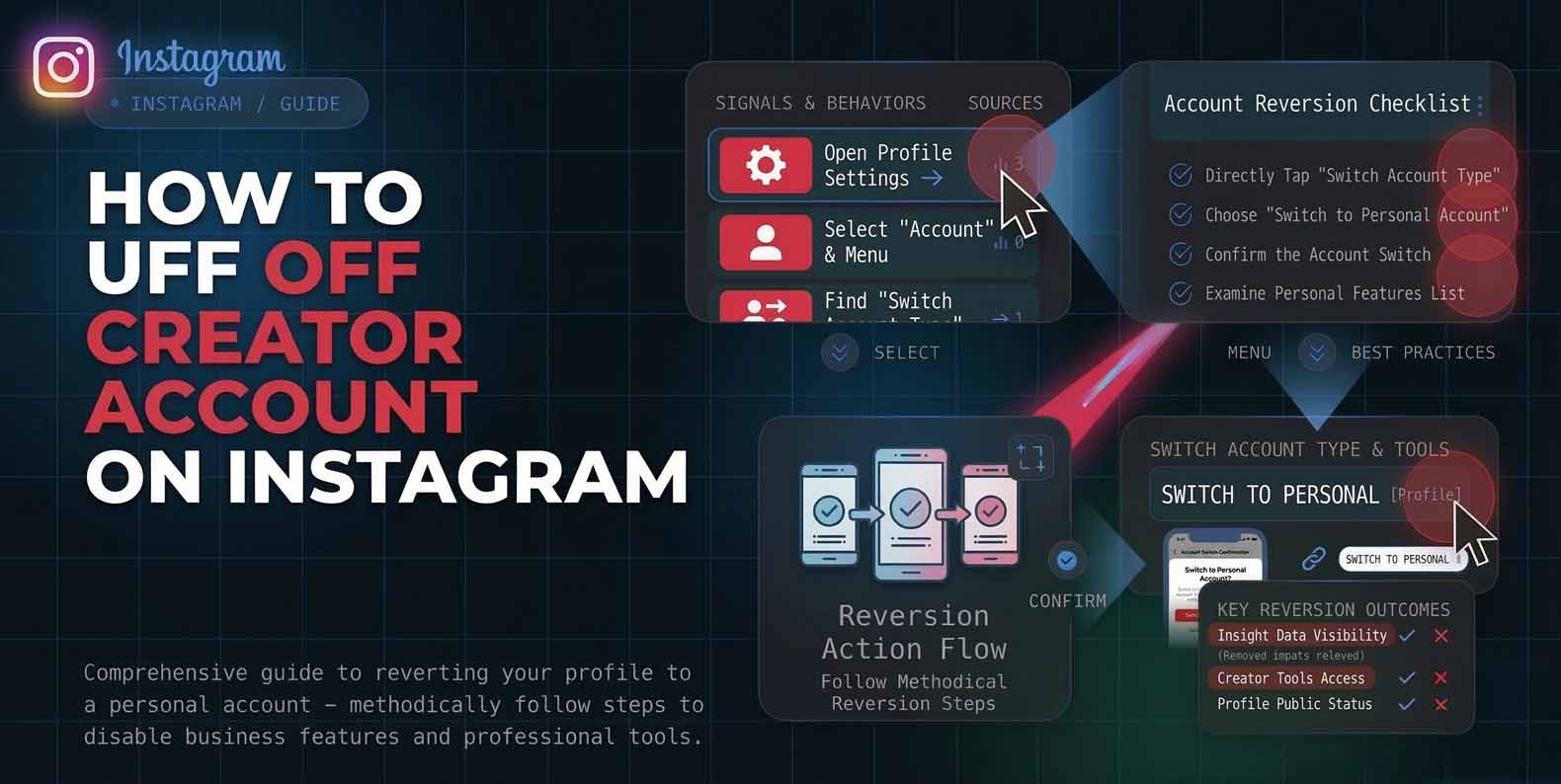
クリエイタープロフィールをオフにするのは、通常、アカウントをシンプルにしたい、プライバシー設定を取り戻したい、またはプロフェッショナルダッシュボードを削除したい場合です。Instagramでクリエイターアカウントをオフにする方法を探しているなら、Instagram設定内でプロフィールタイプを「クリエイター」から「個人」に切り替えるのが基本的な操作です。Instagramはクリエイターアカウントをプロフェッショナルアカウントの一種と位置づけており、クリエイターや公開プロフィール向けに設計され、個人プロフィールと比べて追加のインサイトやツールを提供します。
クリエイターアカウント vs 個人アカウント:切り替え時に何が変わるか
クリエイターアカウントは、ビジネスアカウントと並んでInstagramのプロフェッショナルアカウントタイプの一部です。プロフェッショナルアカウントはパフォーマンスの測定やメッセージ管理を支援するために構築されており、分析や視聴者インサイトを提供します。 個人プロフィールは決定的な点で異なります:非公開に設定できる唯一のプロフィールタイプであり、ビジネスおよびクリエイタープロフィールは公開のみです。
この唯一の違いが、多くの人がInstagramでクリエイターアカウントをオフにして個人アカウントに戻すことを決める最も一般的な理由です。 投稿、フォロワー、メッセージは引き続き保持されますが、表示されるメニューや利用可能なプロフェッショナルツールに変化があることを想定すべきです。
Instagramアプリでクリエイターアカウントをオフにする方法
Instagramで自分のクリエイターアカウントをオフにする方法が目的であれば、アプリ内の切り替えフローに従ってください。正確なラベルはアップデートによって若干異なる場合がありますが、パスは一貫しています。
- Instagramアプリで自分のプロフィールに移動します
- 右上のメニューアイコンをタップします
- 「プロフェッショナル向け」セクションまでスクロールし、「クリエイターツールと設定」をタップします
- 「アカウントタイプを切り替える」をタップします
- 「個人」を選択し、切り替えを確認します
「クリエイターツールと設定」が表示されない場合は、「アカウントタイプとツール」を探し、次に「アカウントタイプを切り替える」を探してください。このメニュー名は現在のプロフィールタイプに基づいて変化します。 変更後、プロフェッショナルダッシュボードは表示されなくなり、非公開アカウントの切り替えなどの設定が利用可能になるはずです。
PCでInstagramのクリエイターアカウントをオフにする方法
多くのユーザーがPCでInstagramのクリエイターアカウントをオフにする方法を知りたがっています。これは、デスクトップブラウザからアカウント変更を行うことを好むためです。instagram.comから切り替えは可能ですが、メニュー名はモバイル版とは異なります。
- instagram.comを開き、ログインします
- 「その他」を選択し、「設定」を選択します
- 設定サイドバーの「プロフェッショナルアカウント」セクションを探します
- アカウントタイプを切り替えるオプションを選択し、希望するプロフィールタイプを選択します
モバイル版と同じラベルが表示されなくても、それは正常です。デスクトップ設定ではプロフェッショナル機能が専用のサイドバーエリアにグループ化される場合がありますが、モバイル版では「プロフェッショナル向け」内に配置されます。
切り替え後に保持されるものと失われるもの
クリエイターから個人への切り替えでは、ユーザーが最も気にするコンテンツは保持されます:投稿、フォロワー、フォロー中のリスト、メッセージです。主な違いはツールに現れます。
失う可能性があるもの、または機能が制限されるもの
プロフェッショナルアナリティクスやクリエイター向けパフォーマンスツール。これらはプロフェッショナルアカウント機能セットの一部であるためです。 サードパーティツールでのプロフェッショナルワークフローオプション。例えば、LaterはInstagram APIの制限により、多くの高度な機能はビジネスおよびクリエータープロフィールのみがサポートされ、個人プロフィールはAPI機能が最も少ないと指摘しています。
取り戻すもの
プロフィールを非公開に設定する機能。個人プロフィールのみが非公開にできるためです。 プロフェッショナルダッシュボードスタイルのレイアウトのない、よりシンプルなインターフェース。 スケジューリングツールや分析プラットフォームを利用している場合は、切り替える前にそれらがプロフェッショナルプロフィールを必要とするかどうかを確認してください。
切り替えオプションが見つからない場合のトラブルシューティング
「アカウントタイプを切り替える」が見つからない場合は、機能がなくなったと決めつける前に、以下の修正を試してください。
アプリを更新して再起動する
Instagramは頻繁に設定ラベルを移動させ、更新されたメニューの背後にオプションを隠します。更新後にクリーンな再起動を行うと、「プロフェッショナル向け」セクションが正しく表示されることがよくあります。
編集中のアカウントを確認する
複数のプロフィールを管理している場合は、正しいプロフィールにいることを確認してください。「プロフェッショナル向け」セクションは、現在のプロフィールが個人、ビジネス、またはクリエイターのいずれであるかによって異なって表示されます。
代替のメニュー名を使用する
一部のアカウントでは「クリエイターツールと設定」が表示され、他のアカウントでは「アカウントタイプとツール」が表示されますが、どちらも「アカウントタイプを切り替える」に繋がります。
モバイルが不調な場合はデスクトップを試す
アプリが固まっている場合は、instagram.comにログインし、前述のデスクトップのパスを使用してください。
切り替え前後のベストプラクティス
切り替える前に、レポートに必要なプロフェッショナルインサイトのスクリーンショットを撮ってください。切り替え後、これらのダッシュボードが同じ方法で表示されなくなる可能性があるためです。また、公開や分析に使用しているツールを確認してください。多くのサービスはMetaのAPIを通じたプロフェッショナルアカウントアクセスに依存しているからです。
切り替えた後は、以下の項目を確認してください
プライバシーが目的であれば、非公開モードをオンにします。個人プロフィールのみがこれを使用できるためです。
連絡ボタンとプロフィールカテゴリ設定を再確認します
以前クリエイター受信トレイ整理機能を使用していた場合は、DMとコメントフィルターをテストします。プロフェッショナルアカウントには追加のメッセージ管理とインサイトツールが含まれているためです。 スムーズな移行を希望する場合は、アクティビティが少ない時間帯に切り替えを行い、別のデバイスでプロフィールが正しく表示されることを確認してください。