چگونه حساب سازنده را در اینستاگرام غیرفعال کنیم
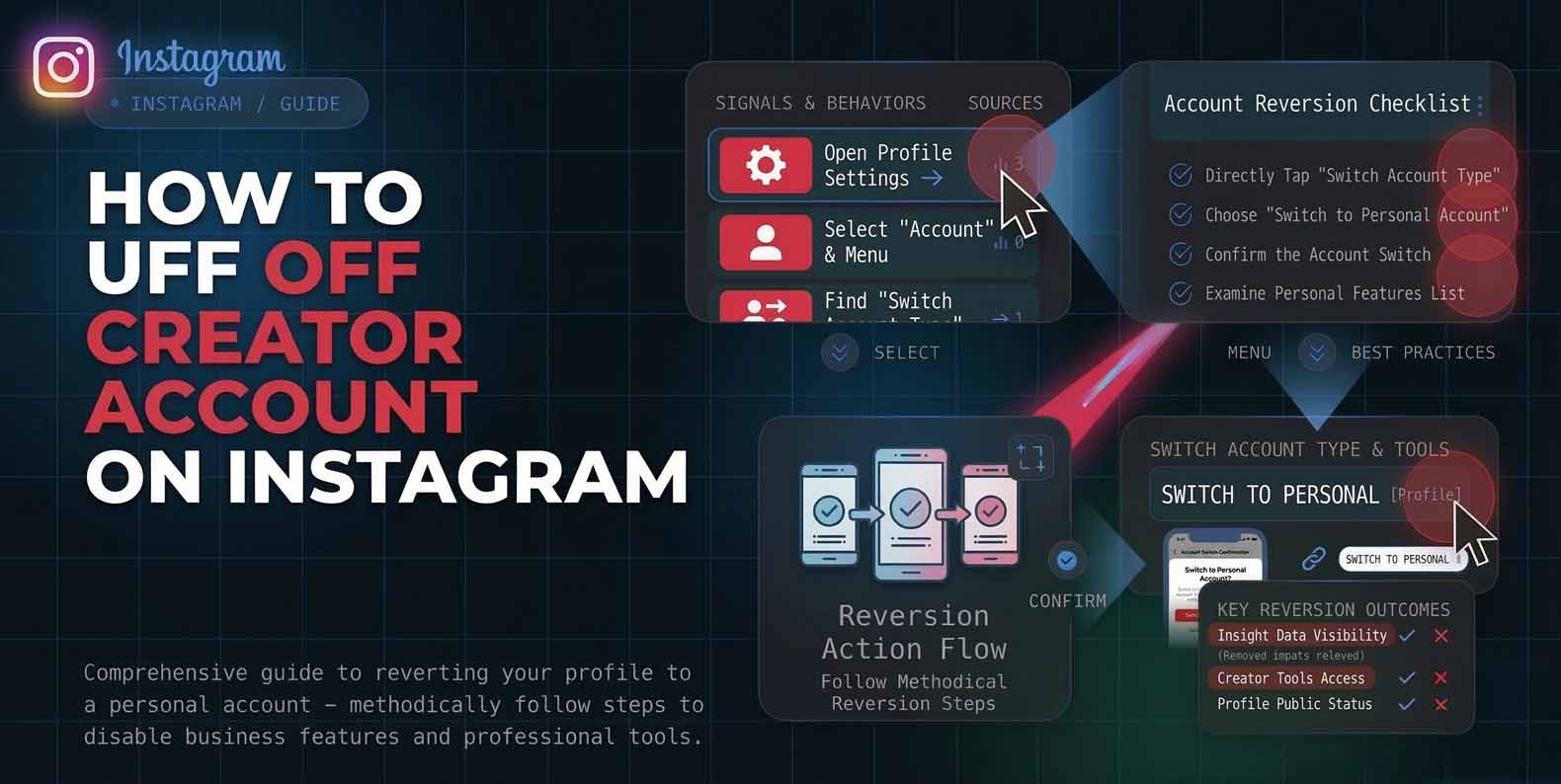
غیرفعال کردن پروفایل سازنده معمولاً به معنای سادهسازی حساب شما، بازیابی کنترلهای حریم خصوصی یا حذف داشبورد حرفهای است. اگر به دنبال این هستید که چگونه حساب سازنده را در اینستاگرام غیرفعال کنید، اقدام اصلی تغییر نوع پروفایل شما از «سازنده» به «شخصی» در تنظیمات اینستاگرام است. اینستاگرام حساب سازنده را به عنوان نوعی حساب حرفهای برچسب میزند که برای سازندگان و پروفایلهای عمومی طراحی شده و در مقایسه با پروفایلهای شخصی، بینشها و ابزارهای بیشتری ارائه میدهد.
حساب سازنده در مقابل حساب شخصی: چه چیزهایی هنگام تغییر عوض میشود
حساب سازنده بخشی از انواع حسابهای حرفهای اینستاگرام، در کنار حسابهای تجاری است. حسابهای حرفهای برای کمک به اندازهگیری عملکرد و مدیریت پیامها ساخته شدهاند و تحلیلها و بینشهایی درباره مخاطب ارائه میدهند. پروفایلهای شخصی به یک شیوه کلیدی متفاوت هستند: آنها تنها نوع پروفایلی هستند که میتوانند خصوصی شوند، در حالی که پروفایلهای تجاری و سازنده فقط عمومی هستند.
این تفاوت واحد، رایجترین دلیلی است که افراد تصمیم میگیرند چگونه حساب سازنده را در اینستاگرام غیرفعال کنند و به حالت شخصی برگردند. شما همچنان پستها، دنبالکنندگان و پیامهای خود را حفظ خواهید کرد، اما باید انتظار تغییراتی در منوهایی که میبینید و ابزارهای حرفهای که در دسترس باقی میمانند داشته باشید.
چگونه حساب سازنده را در اپلیکیشن اینستاگرام غیرفعال کنیم
اگر هدف شما این است که چگونه حساب سازنده خود را در اینستاگرام غیرفعال کنم، جریان تغییر درون اپلیکیشن را دنبال کنید. برچسبهای دقیق ممکن است کمی با بهروزرسانیها متفاوت باشد، اما مسیر ثابت میماند.
- به پروفایل خود در اپلیکیشن اینستاگرام بروید
- روی آیکون منوی بالا سمت راست ضربه بزنید
- به بخش «برای حرفهایها» اسکرول کنید و روی «ابزارها و کنترلهای سازنده» ضربه بزنید
- روی «تغییر نوع حساب» ضربه بزنید
- «شخصی» را انتخاب کنید و تغییر را تأیید کنید
اگر «ابزارها و کنترلهای سازنده» را نمیبینید، به دنبال «نوع حساب و ابزارها» و سپس «تغییر نوع حساب» بگردید. نام این منو بسته به نوع پروفایل فعلی شما تغییر میکند. پس از تغییر، داشبورد حرفهای شما باید ناپدید شود و تنظیماتی مانند کلید تغییر حالت حساب خصوصی باید در دسترس قرار گیرد.
چگونه حساب سازنده را در اینستاگرام روی رایانه غیرفعال کنیم
بسیاری از کاربران میخواهند بدانند چگونه حساب سازنده را در اینستاگرام روی رایانه غیرفعال کنند زیرا ترجیح میدهند تغییرات حساب را از مرورگر دسکتاپ انجام دهند. این تغییر از طریق instagram.com امکانپذیر است، اگرچه نام منوها در مقایسه با موبایل متفاوت است.
- instagram.com را باز کنید و وارد حساب شوید
- «بیشتر» و سپس «تنظیمات» را انتخاب کنید
- در نوار کناری تنظیمات به دنبال بخش «حساب حرفهای» بگردید
- گزینه تغییر نوع حساب را انتخاب کنید، سپس نوع پروفایل مورد نظر خود را انتخاب کنید
اگر برچسبهای مشابه موبایل را نمیبینید، این طبیعی است. تنظیمات دسکتاپ ممکن است ویژگیهای حرفهای را در یک ناحیه کناری اختصاصی گروهبندی کنند، در حالی که موبایل آنها را در داخل بخش «برای حرفهایها» قرار میدهد.
پس از تغییر چه چیزی را حفظ میکنید و چه چیزی را از دست میدهید
تغییر از حساب سازنده به شخصی، محتوایی را که بیشترین اهمیت را برای افراد دارد حفظ میکند: پستهای شما، دنبالکنندگان شما، لیست دنبالشدههای شما و پیامهای شما. تفاوتهای اصلی در ابزارها ظاهر میشود.
چیزهایی که ممکن است از دست بدهید یا کاهش یابند
تحلیلهای حرفهای و ابزارهای عملکرد متمرکز بر سازنده، زیرا آنها بخشی از مجموعه ویژگیهای حساب حرفهای هستند. گزینههای گردش کار حرفهای در ابزارهای شخص ثالث. برای مثال، Later اشاره میکند که به دلیل محدودیتهای API اینستاگرام، بسیاری از ویژگیهای پیشرفته فقط برای پروفایلهای تجاری و سازنده پشتیبانی میشوند، در حالی که پروفایلهای شخصی کمترین قابلیتهای API را دارند.
چیزهایی که دوباره به دست میآورید
قابلیت تنظیم پروفایل خود به حالت خصوصی، زیرا پروفایلهای شخصی تنها نوعی هستند که میتوانند خصوصی شوند. یک رابط سادهتر بدون چیدمان سبک داشبورد حرفهای. اگر به ابزارهای زمانبندی یا پلتفرمهای تحلیل متکی هستید، قبل از تغییر، تأیید کنید که آیا آنها به یک پروفایل حرفهای نیاز دارند یا خیر.
عیبیابی وقتی گزینه تغییر وجود ندارد
اگر گزینه «تغییر نوع حساب» را پیدا نمیکنید، قبل از اینکه فرض کنید این ویژگی حذف شده است، این راهحلها را امتحان کنید.
اپلیکیشن را بهروز و راهاندازی مجدد کنید
اینستاگرام به طور مکرر برچسبهای تنظیمات را جابهجا میکند و گزینهها را پشت منوهای بهروزرسانی شده پنهان میکند. یک راهاندازی مجدد تمیز پس از بهروزرسانی اغلب باعث میشود بخش «برای حرفهایها» به درستی نمایش داده شود.
بررسی کنید که در حال ویرایش کدام حساب هستید
اگر چندین پروفایل را مدیریت میکنید، تأیید کنید که روی حساب صحیح هستید. بخش «برای حرفهایها» بسته به اینکه پروفایل فعلی شخصی، تجاری یا سازنده باشد، متفاوت ظاهر میشود.
از نام منوی جایگزین استفاده کنید
برخی حسابها «ابزارها و کنترلهای سازنده» را نشان میدهند، برخی دیگر «نوع حساب و ابزارها» را نشان میدهند، اما هر دو به «تغییر نوع حساب» منتهی میشوند.
اگر موبایل مشکل دارد، دسکتاپ را امتحان کنید
اگر اپلیکیشن گیر کرده است، به instagram.com وارد شوید و از مسیر دسکتاپی که قبلاً توضیح داده شد استفاده کنید.
بهترین روشها قبل و بعد از تغییر
قبل از تغییر، از هر بینش حرفهای که برای گزارشدهی نیاز دارید اسکرینشات بگیرید، زیرا ممکن است آن داشبوردها پس از آن به همان شکل ظاهر نشوند. همچنین هر ابزاری را که برای انتشار یا تحلیل استفاده میکنید بررسی کنید زیرا بسیاری از سرویسها به دسترسی حساب حرفهای از طریق API متا متکی هستند.
پس از تغییر، این موارد را مرور کنید
اگر حریم خصوصی هدف شماست، حالت خصوصی را روشن کنید، زیرا پروفایلهای شخصی تنها نوعی هستند که میتوانند از آن استفاده کنند.
دکمههای تماس و تنظیمات دستهبندی پروفایل خود را دوباره بررسی کنید
اگر قبلاً از ویژگیهای سازماندهی صندوق ورودی سازنده استفاده میکردید، پیامهای مستقیم و فیلترهای نظر خود را آزمایش کنید، زیرا حسابهای حرفهای شامل ابزارهای مدیریت پیام و بینش اضافی هستند. اگر میخواهید انتقالی بدون مشکل داشته باشید، تغییر را در دوره فعالیت کم انجام دهید، سپس تأیید کنید که پروفایل شما در دستگاه دوم به درستی نمایش داده میشود.