Cách Tắt Tài Khoản Creator Trên Instagram
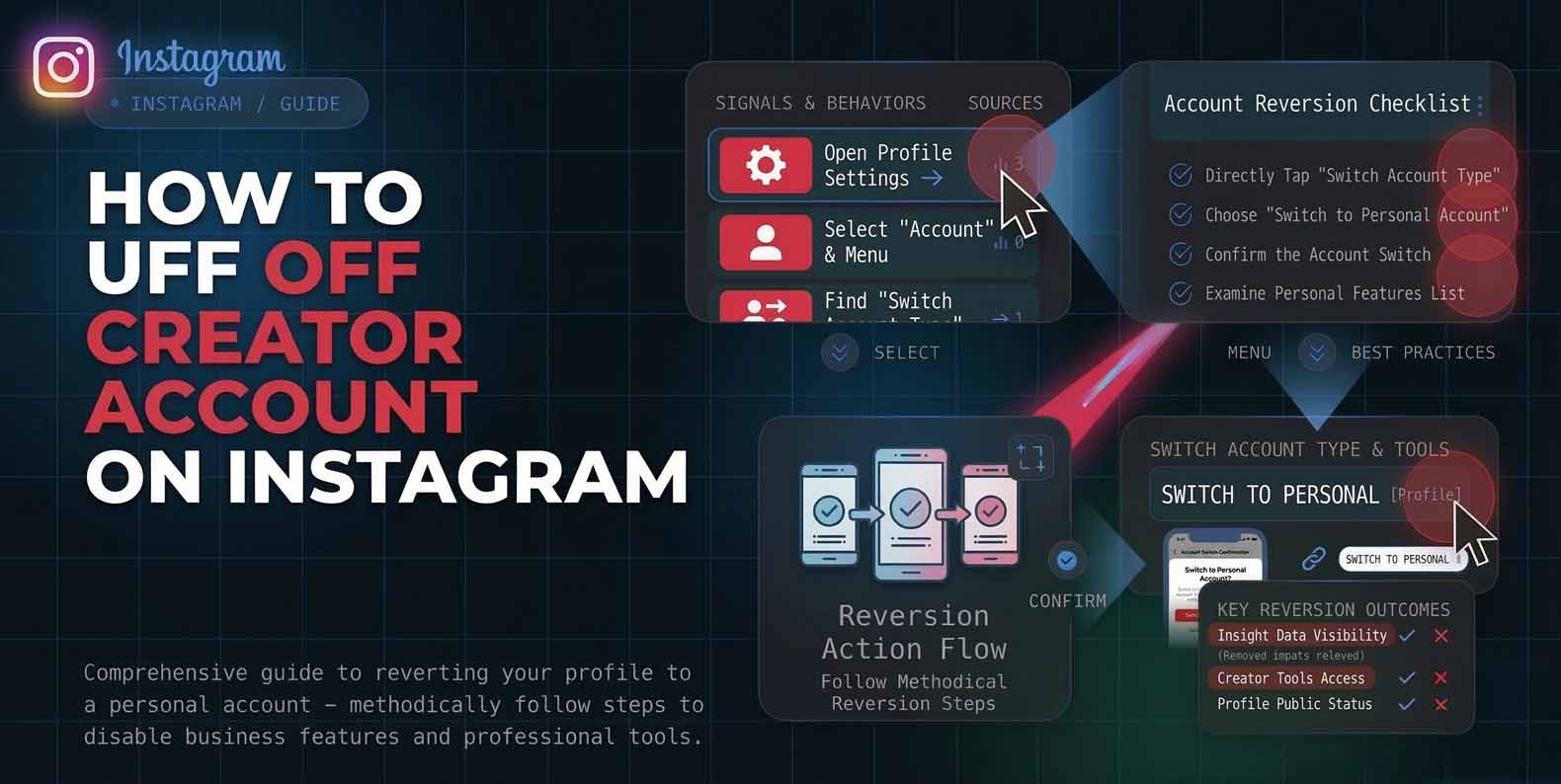
Việc tắt hồ sơ Creator thường là để đơn giản hóa tài khoản, lấy lại quyền kiểm soát quyền riêng tư hoặc loại bỏ Bảng điều khiển Chuyên nghiệp. Nếu bạn đang tìm kiếm cách tắt tài khoản creator trên instagram, hành động cốt lõi là chuyển loại hồ sơ của bạn từ Creator sang Cá nhân trong cài đặt Instagram. Instagram gắn nhãn Creator là một loại tài khoản chuyên nghiệp, được thiết kế cho người sáng tạo và hồ sơ công khai, với những thông tin chi tiết và công cụ bổ sung so với hồ sơ Cá nhân.
Creator Vs Tài Khoản Cá Nhân: Điều Gì Thay Đổi Khi Bạn Chuyển Đổi
Tài khoản Creator là một phần trong các loại tài khoản Chuyên nghiệp của Instagram, cùng với tài khoản Doanh nghiệp. Tài khoản Chuyên nghiệp được xây dựng để giúp đo lường hiệu suất và quản lý tin nhắn, đồng thời chúng cung cấp phân tích và thông tin chi tiết về đối tượng. Hồ sơ Cá nhân khác biệt ở một điểm then chốt: chúng là loại hồ sơ duy nhất có thể chuyển sang chế độ riêng tư, trong khi hồ sơ doanh nghiệp và creator chỉ có thể là công khai.
Sự khác biệt duy nhất đó là lý do phổ biến nhất khiến mọi người quyết định cách tắt tài khoản creator trên instagram và quay lại hồ sơ Cá nhân. Bạn vẫn sẽ giữ các bài đăng, người theo dõi và tin nhắn của mình, nhưng bạn nên chuẩn bị cho những thay đổi về menu bạn thấy và những công cụ chuyên nghiệp nào vẫn khả dụng.
Cách Tắt Tài Khoản Creator Trong Ứng Dụng Instagram
Nếu mục tiêu của bạn là cách tắt tài khoản creator của tôi trên instagram, hãy làm theo quy trình chuyển đổi trong ứng dụng. Các nhãn chính xác có thể thay đổi đôi chút theo bản cập nhật, nhưng đường dẫn vẫn nhất quán.
- Đi đến Hồ sơ của bạn trong ứng dụng Instagram
- Nhấn vào biểu tượng menu ở góc trên bên phải
- Cuộn đến phần Dành cho chuyên gia và nhấn vào Công cụ và điều khiển của người sáng tạo
- Nhấn vào Chuyển loại tài khoản
- Chọn Cá nhân và xác nhận việc chuyển đổi
Nếu bạn không thấy Công cụ và điều khiển của người sáng tạo, hãy tìm Loại tài khoản và công cụ, sau đó là Chuyển loại tài khoản. Tên menu này thay đổi dựa trên loại hồ sơ hiện tại của bạn. Sau khi thay đổi, Bảng điều khiển Chuyên nghiệp của bạn sẽ biến mất và các cài đặt như công tắc chuyển tài khoản riêng tư sẽ trở nên khả dụng.
Cách Tắt Tài Khoản Creator Trên Instagram PC
Nhiều người dùng muốn cách tắt tài khoản creator trên instagram pc vì họ thích thực hiện các thay đổi tài khoản từ trình duyệt trên máy tính để bàn. Việc chuyển đổi có thể thực hiện được từ instagram.com, mặc dù tên menu khác so với trên điện thoại di động.
- Mở instagram.com và đăng nhập
- Chọn Thêm, sau đó là Cài đặt
- Tìm phần Tài khoản chuyên nghiệp trong thanh bên cài đặt
- Chọn tùy chọn để chuyển loại tài khoản, sau đó chọn loại hồ sơ bạn muốn
Nếu bạn không thấy các nhãn giống như trên điện thoại di động, điều đó là bình thường. Cài đặt trên máy tính để bàn có thể nhóm các tính năng chuyên nghiệp dưới một khu vực thanh bên chuyên dụng, trong khi điện thoại di động đặt chúng bên trong phần Dành cho chuyên gia.
Những Gì Bạn Giữ Lại Và Mất Đi Sau Khi Chuyển Đổi
Việc chuyển từ Creator sang Cá nhân sẽ giữ lại nội dung mà mọi người quan tâm nhất: bài đăng, người theo dõi, danh sách đang theo dõi và tin nhắn của bạn. Sự khác biệt chính thể hiện ở các công cụ.
Những gì bạn có thể mất hoặc thấy bị giảm
Phân tích chuyên nghiệp và các công cụ hiệu suất tập trung vào người sáng tạo, vì chúng là một phần của bộ tính năng tài khoản chuyên nghiệp. Các tùy chọn quy trình làm việc chuyên nghiệp trong công cụ của bên thứ ba. Ví dụ: Later lưu ý rằng do hạn chế của API Instagram, chỉ hồ sơ doanh nghiệp và creator mới được hỗ trợ cho nhiều tính năng nâng cao, trong khi hồ sơ cá nhân có khả năng API ít nhất.
Những gì bạn lấy lại được
Khả năng đặt hồ sơ của bạn ở chế độ riêng tư, vì hồ sơ cá nhân là loại duy nhất có thể chuyển sang riêng tư Giao diện đơn giản hơn không có bố cục kiểu bảng điều khiển chuyên nghiệp. Nếu bạn dựa vào các công cụ lên lịch hoặc nền tảng phân tích, hãy xác minh xem chúng có yêu cầu hồ sơ chuyên nghiệp hay không trước khi chuyển đổi.
Khắc Phục Sự Cố Khi Tùy Chọn Chuyển Đổi Bị Thiếu
Nếu bạn không thể tìm thấy tùy chọn Chuyển loại tài khoản, hãy thử các cách khắc phục này trước khi cho rằng tính năng đã biến mất.
Cập nhật ứng dụng và khởi động lại
Instagram thường xuyên di chuyển nhãn cài đặt và ẩn các tùy chọn phía sau menu đã cập nhật. Việc khởi động lại sạch sau khi cập nhật thường khiến phần Dành cho chuyên gia hiển thị chính xác.
Kiểm tra bạn đang chỉnh sửa tài khoản nào
Nếu bạn quản lý nhiều hồ sơ, hãy xác nhận bạn đang ở đúng hồ sơ. Phần Dành cho chuyên gia sẽ xuất hiện khác nhau tùy thuộc vào việc hồ sơ hiện tại là Cá nhân, Doanh nghiệp hay Creator.
Sử dụng tên menu thay thế
Một số tài khoản hiển thị Công cụ và điều khiển của người sáng tạo, một số khác hiển thị Loại tài khoản và công cụ, nhưng cả hai đều dẫn đến Chuyển loại tài khoản.
Thử dùng máy tính để bàn nếu điện thoại bị lỗi
Nếu ứng dụng bị treo, hãy đăng nhập vào instagram.com và sử dụng đường dẫn trên máy tính để bàn được mô tả trước đó.
Thực Hành Tốt Nhất Trước Và Sau Khi Bạn Chuyển Đổi
Trước khi chuyển đổi, hãy chụp ảnh màn hình bất kỳ thông tin chi tiết chuyên nghiệp nào bạn cần cho báo cáo, vì các bảng điều khiển đó có thể không xuất hiện theo cách tương tự sau đó. Đồng thời kiểm tra bất kỳ công cụ nào bạn sử dụng để xuất bản hoặc phân tích vì nhiều dịch vụ phụ thuộc vào quyền truy cập tài khoản chuyên nghiệp thông qua API của Meta.
Sau khi chuyển đổi, hãy xem lại những mục này
Bật chế độ riêng tư nếu quyền riêng tư là mục tiêu của bạn, vì hồ sơ Cá nhân là loại duy nhất có thể sử dụng nó.
Kiểm tra lại các nút liên hệ và cài đặt danh mục hồ sơ của bạn
Kiểm tra tin nhắn trực tiếp và bộ lọc bình luận nếu trước đây bạn đã sử dụng các tính năng tổ chức hộp thư đến của người sáng tạo, vì tài khoản Chuyên nghiệp bao gồm các công cụ quản lý tin nhắn và thông tin chi tiết bổ sung. Nếu bạn muốn quá trình chuyển đổi suôn sẻ, hãy thực hiện chuyển đổi trong thời gian hoạt động thấp, sau đó xác nhận hồ sơ của bạn hiển thị đúng trên thiết bị thứ hai.