Come Disattivare l'Account Creatore su Instagram
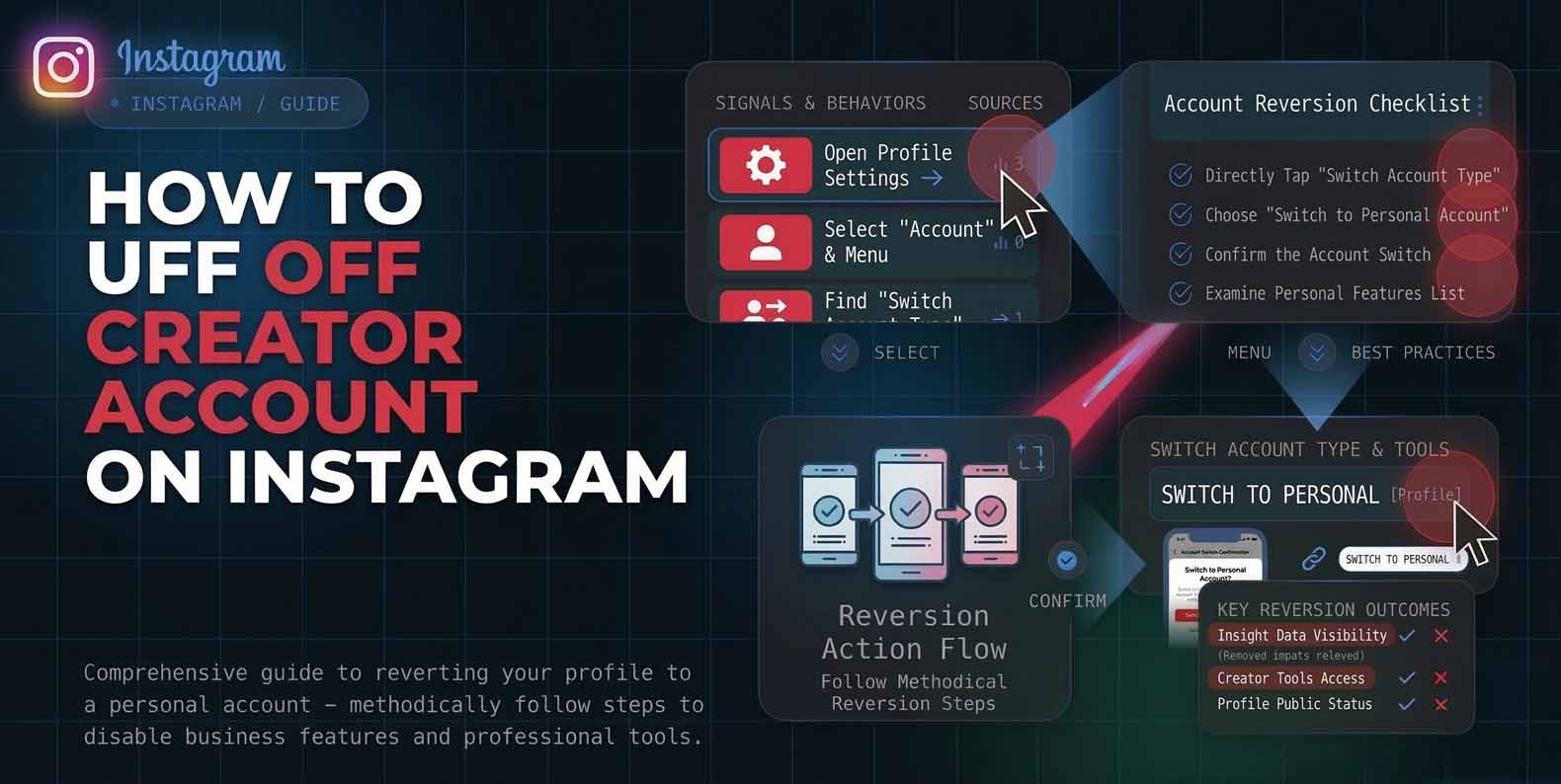
Disattivare un profilo Creatore di solito significa semplificare il tuo account, riprendere il controllo della privacy o rimuovere la Dashboard Professionale. Se stai cercando come disattivare l'account creatore su instagram, l'azione principale consiste nel cambiare il tipo di profilo da Creatore a Personale all'interno delle impostazioni di Instagram. Instagram classifica Creatore come un tipo di account professionale, progettato per creator e profili pubblici, con statistiche e strumenti aggiuntivi rispetto ai profili Personali.
Account Creatore vs Personale: Cosa Cambia Quando Passi
Un account Creatore fa parte dei tipi di account Professionali di Instagram, insieme agli account Aziendali. Gli account Professionali sono pensati per aiutare a misurare le prestazioni e gestire i messaggi, e offrono analisi e approfondimenti sul pubblico. I profili Personali sono diversi in un aspetto chiave: sono l'unico tipo di profilo che può diventare privato, mentre i profili aziendali e dei creator sono solo pubblici.
Questa singola differenza è il motivo più comune per cui le persone decidono come disattivare un account creatore su instagram e tornare a Personale. Conserverai comunque i tuoi post, i tuoi follower e i tuoi messaggi, ma dovresti aspettarti cambiamenti nei menu che vedi e negli strumenti professionali che rimangono disponibili.
Come Disattivare l'Account Creatore Nell'App di Instagram
Se il tuo obiettivo è come disattivare il mio account creatore su instagram, segui il flusso di cambio nell'app. Le etichette esatte possono variare leggermente con gli aggiornamenti, ma il percorso rimane coerente.
- Vai al tuo Profilo nell'app di Instagram
- Tocca l'icona del menu in alto a destra
- Scorri fino alla sezione Per professionisti e tocca Strumenti e controlli creator
- Tocca Cambia tipo di account
- Scegli Personale e conferma il cambio
Se non vedi Strumenti e controlli creator, cerca Tipo di account e strumenti, poi Cambia tipo di account. Il nome di questo menu cambia in base al tipo di profilo attuale. Dopo il cambio, la tua Dashboard Professionale dovrebbe scomparire e impostazioni come l'interruttore per l'account privato dovrebbero diventare disponibili.
Come Disattivare l'Account Creatore su Instagram PC
Molti utenti vogliono sapere come disattivare l'account creatore su instagram pc perché preferiscono fare modifiche all'account da un browser desktop. Il cambio è possibile da instagram.com, anche se i nomi dei menu differiscono rispetto al mobile.
- Apri instagram.com e accedi
- Seleziona Altro, poi Impostazioni
- Cerca la sezione Account professionale nella barra laterale delle impostazioni
- Scegli l'opzione per cambiare il tipo di account, poi seleziona il tipo di profilo che desideri
Se non vedi le stesse etichette del mobile, è normale. Le impostazioni desktop possono raggruppare le funzioni professionali in un'area dedicata della barra laterale, mentre il mobile le posiziona all'interno di Per professionisti.
Cosa Mantieni e Cosa Perdi Dopo il Cambio
Passare da Creatore a Personale mantiene il contenuto a cui le persone tengono di più: i tuoi post, i tuoi follower, la lista dei profili che segui e i tuoi messaggi. Le differenze principali si manifestano negli strumenti.
Cosa potresti perdere o vedere ridotto
Le analisi professionali e gli strumenti di performance orientati ai creator, poiché fanno parte del set di funzioni dell'account professionale. Le opzioni di flusso di lavoro professionale negli strumenti di terze parti. Ad esempio, Later nota che, a causa delle limitazioni delle API di Instagram, solo i profili aziendali e dei creator sono supportati per molte funzioni avanzate, mentre i profili personali hanno le minori capacità API.
Cosa riacquisti
La possibilità di impostare il tuo profilo come privato, poiché i profili personali sono l'unico tipo che può diventare privato Un'interfaccia più semplice senza il layout in stile dashboard professionale. Se fai affidamento su strumenti di pianificazione o piattaforme di analisi, verifica se richiedono un profilo professionale prima di cambiare.
Risoluzione dei Problemi Quando l'Opzione di Cambio è Assente
Se non riesci a trovare Cambia tipo di account, prova queste soluzioni prima di presumere che la funzione sia sparita.
Aggiorna l'app e riavvia
Instagram sposta frequentemente le etichette delle impostazioni e nasconde le opzioni dietro menu aggiornati. Un riavvio pulito dopo l'aggiornamento spesso fa sì che la sezione Per professionisti venga visualizzata correttamente.
Controlla su quale account stai lavorando
Se gestisci più profili, conferma di essere su quello corretto. La sezione Per professionisti apparirà in modo diverso a seconda che il profilo corrente sia Personale, Aziendale o Creatore.
Usa il nome alternativo del menu
Alcuni account mostrano Strumenti e controlli creator, altri mostrano Tipo di account e strumenti, ma entrambi portano a Cambia tipo di account.
Prova il desktop se il mobile ha problemi
Se l'app è bloccata, accedi a instagram.com e usa il percorso desktop descritto in precedenza.
Migliori Pratiche Prima e Dopo il Cambio
Prima di cambiare, fai uno screenshot di tutte le statistiche professionali di cui hai bisogno per i report, poiché quelle dashboard potrebbero non apparire più allo stesso modo in seguito. Controlla anche tutti gli strumenti che usi per la pubblicazione o le analisi perché molti servizi si affidano all'accesso all'account professionale tramite le API di Meta.
Dopo il cambio, rivedi questi elementi
Attiva la modalità privata se la privacy è il tuo obiettivo, poiché i profili Personali sono l'unico tipo che può usarla.
Ricontrolla i tuoi pulsanti di contatto e le impostazioni della categoria del profilo
Prova i tuoi DM e i filtri dei commenti se in precedenza usavi le funzioni di organizzazione della casella di posta dei creator, poiché gli account Professionali includono strumenti aggiuntivi di gestione e approfondimento dei messaggi. Se desideri una transizione pulita, effettua il cambio durante un periodo di bassa attività, poi conferma che il tuo profilo appaia corretto su un secondo dispositivo.