Как удалить коллекции в TikTok
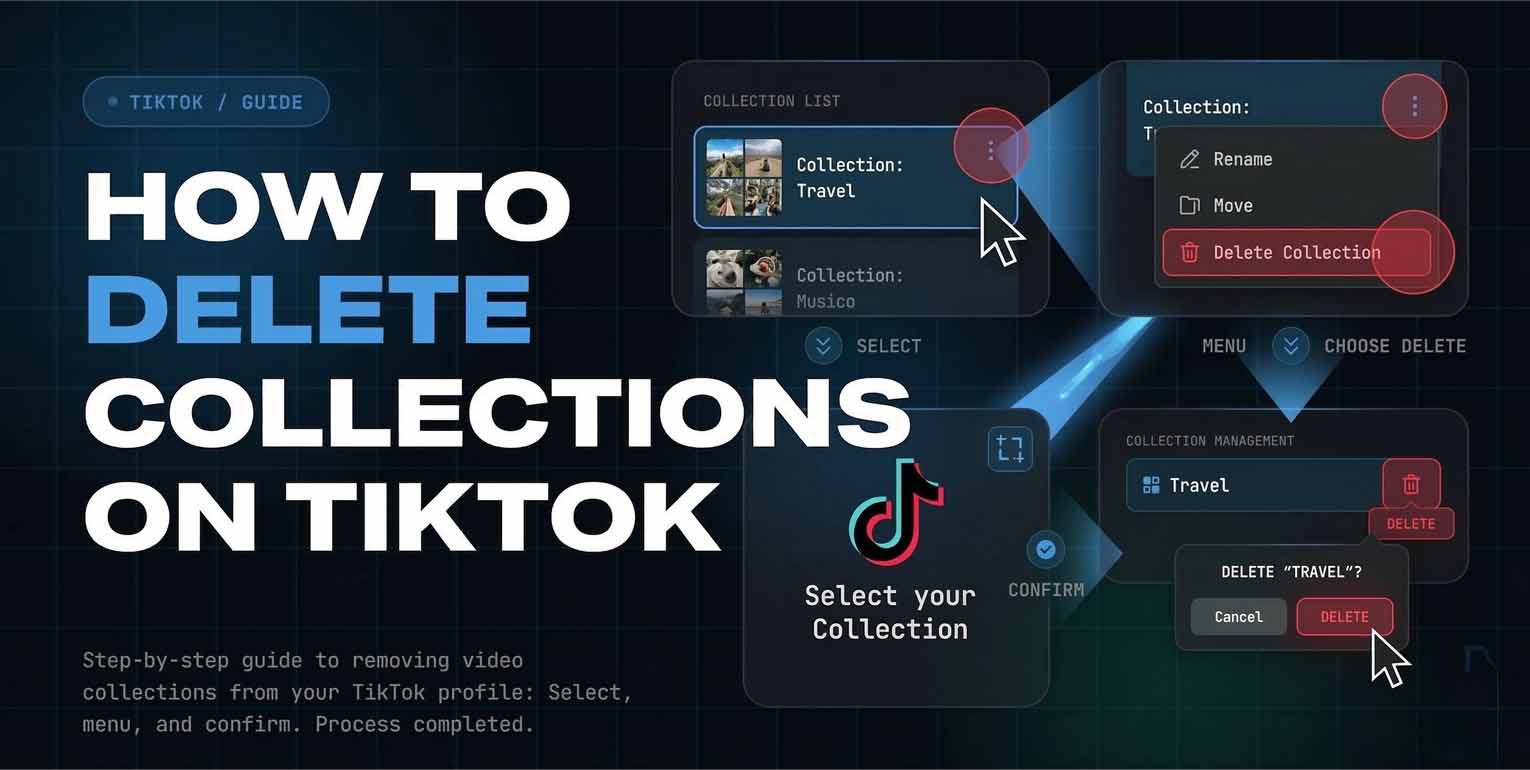
Коллекции в TikTok — это простой способ организовать сохраненные видео в папки, чтобы ваша вкладка «Избранное» не превратилась в бесконечную ленту. Когда нужен сброс, удаление коллекции — самый быстрый способ навести порядок, но многие пользователи сомневаются, опасаясь, что это сотрет и сами видео. В большинстве случаев удаление коллекции стирает только структуру папки, а видео остаются в «Избранном».
Понимание коллекций TikTok и что меняется при удалении
Коллекции находятся в вашей области «Избранное», до которой можно добраться с экрана профиля, нажав на значок закладки, а затем открыв «Коллекции». Коллекция — это, по сути, контейнер для видео, которые вы уже сохранили. Удаляя коллекцию, вы удаляете этот контейнер, но не обязательно удаляете сохраненные видео из своего аккаунта. В нескольких руководствах отмечается, что видео остаются в «Избранном» даже после удаления коллекции.
Две быстрые проверки перед удалением
Во-первых, откройте коллекцию и убедитесь, что это именно та, которую вы хотите удалить, поскольку действие удаления обычно происходит мгновенно после подтверждения. Во-вторых, решите, действительно ли вы хотите удалить всю папку или просто убрать из нее несколько видео, поскольку TikTok также поддерживает управление видео внутри коллекции через функцию «Управление видео» во многих версиях.
Как удалить коллекции в TikTok в мобильном приложении
Если вы ищете, как удалить коллекции в tiktok, это стандартный путь в приложении, который работает для большинства пользователей.
1. Откройте TikTok и нажмите «Профиль». 2. Нажмите значок закладки, чтобы войти в «Избранное». 3. Нажмите «Коллекции» и откройте папку, которую хотите удалить. 4. Нажмите значок «Поделиться» или кнопку меню в правом верхнем углу экрана коллекции. 5. Нажмите «Удалить коллекцию». 6. Подтвердите удаление.
Как удалить сохраненные коллекции в TikTok без потери видео
Люди часто ищут, как удалить сохраненные коллекции в tiktok, потому что хотят реорганизовать их, не теряя то, что сохранили. В большинстве случаев удаление папки не стирает сохраненные публикации внутри нее. Видео обычно остаются в вашем списке «Избранное», и вы можете позже поместить их в новую папку.
Вместо удаления всей папки удалите только те видео, которые больше не нужны в этой коллекции. Откройте коллекцию.
- Нажмите «Управление видео», если видите эту опцию.
- Выберите видео для удаления.
- Нажмите «Удалить».
- Это сохранит папку, но обновит ее содержимое.
Если ваша цель — полный сброс, удалите коллекцию, затем создайте новую с более понятным названием и добавляйте видео обратно партиями. Обычно это быстрее, чем пытаться редактировать переполненную папку по одному видео.
Как удалить сохраненные коллекции видео в TikTok и перестроить их аккуратно
Пользователи, ищущие, как удалить сохраненные коллекции видео в tiktok, часто имеют сразу две потребности: убрать беспорядок и сохранить систему организованной. Начните всего с трех папок, например, «Посмотреть позже», «Рецепты» и «Покупки». Ограничьте каждую папку одной целью, чтобы ее было легко искать. Когда папка становится слишком большой, удалите ее и создайте заново с более узкой тематикой, вместо того чтобы позволять ей превращаться в «свалку». Также помните, что «Избранное» — это не то же самое, что «Лайки». Коллекции создаются из избранного, а не из понравившихся видео, поэтому убедитесь, что вы сохраняете видео, прежде чем пытаться их рассортировать.
Как удалить коллекции TikTok на iPhone с помощью тех же шагов
Если вы специально ищете, как удалить коллекции tiktok на iphone, процесс по-прежнему выполняется внутри приложения TikTok, а не в настройках iPhone.
- Используйте этот удобный чек-лист для iPhone:
- Перейдите в «Профиль».
- Нажмите значок закладки.
- Откройте «Коллекции».
- Выберите папку.
Нажмите на область меню в правом верхнем углу, затем выберите «Удалить коллекцию» и подтвердите.
На iPhone кнопка в некоторых версиях может отображаться как значок «Поделиться», а в других — как меню из трех точек. Если вы не видите ни того, ни другого, обновите TikTok из App Store и попробуйте снова, поскольку в старых сборках новые элементы управления могут быть скрыты.
Как удалить коллекции избранного в TikTok, когда опция удаления отсутствует
Если вы пытаетесь узнать, как удалить коллекции избранного в tiktok, и не можете найти кнопку удаления, причина обычно в одном из следующего:
Несоответствие версии приложения. Обновите TikTok, затем закройте его принудительно и откройте снова.
Вы смотрите не в том разделе. Коллекции находятся внутри области «Избранное» (значок закладки), а не во вкладке с вашими опубликованными видео.
Вы используете веб-версию TikTok. Некоторые источники отмечают, что определенные действия по управлению коллекциями доступны только в приложении, поэтому для полного удаления папки может понадобиться мобильное приложение.
Временные изменения интерфейса. В некоторых сборках удаление находится под «Поделиться», в других — под меню из трех точек, а в некоторых появляется после нажатия «Управление».
Если вы все еще не можете удалить, создайте новую коллекцию, переместите туда видео, а старую оставьте пустой. После этого перезапустите приложение и попробуйте удалить снова. Пустые папки часто удаляются легче, потому что в них меньше контента для загрузки. Если вы управляете большим количеством папок, установите привычку быстрой ежемесячной чистки. Удаляйте коллекции, которые больше не используете, переименовывайте те, что еще важны, и держите каждую папку сфокусированной на одной теме. Это позволит быстро просматривать «Избранное» и не даст важным сохранениям затеряться. Всегда дважды проверяйте, что вы находитесь в «Коллекциях», а не в «Лайках».